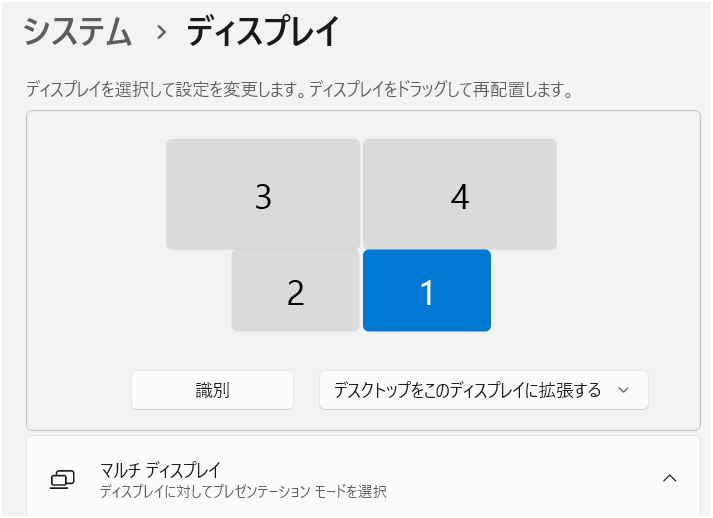




自宅のPCデスクは、正直かなり狭い。というかモノが多すぎる。
ノートPCが2台並び、ときどきタブレットも使う。
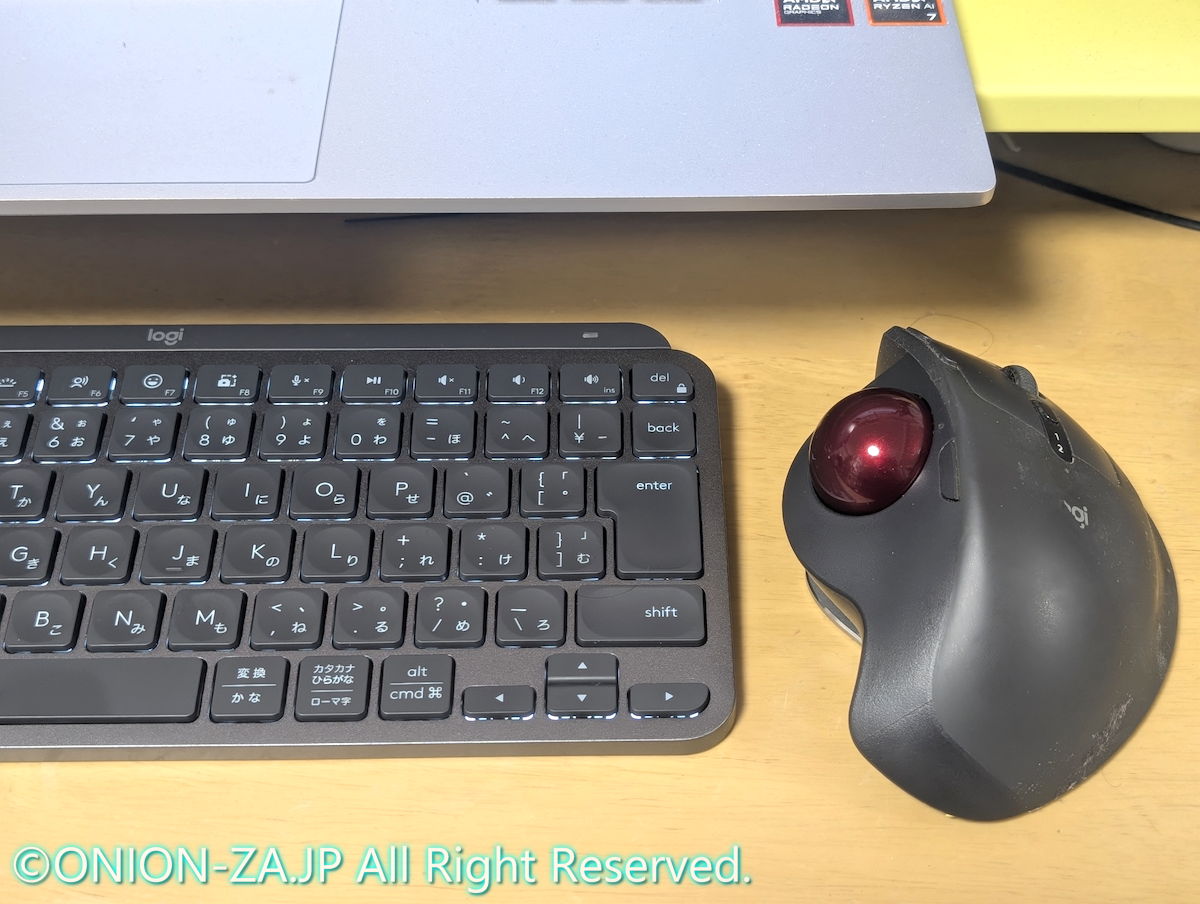
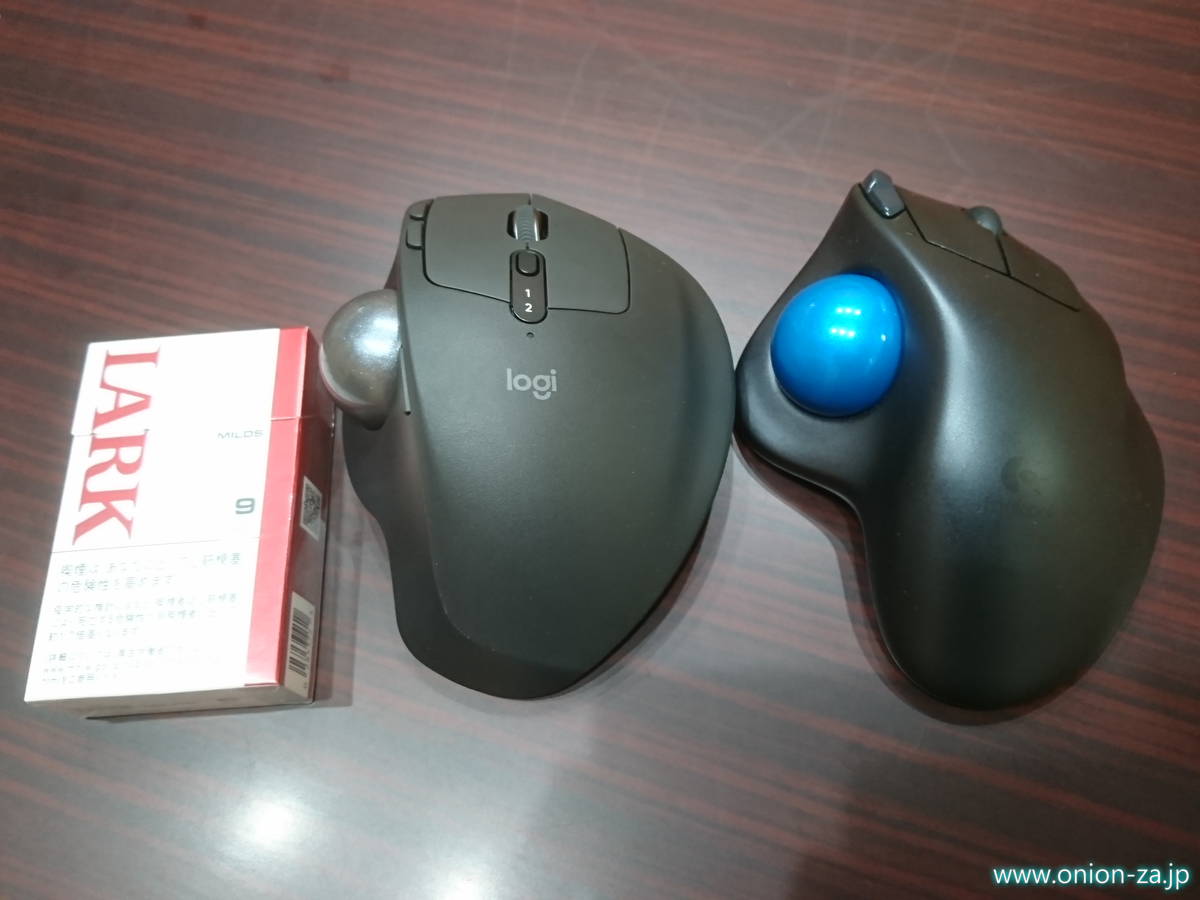
マウスは愛用しているMX ERGO。トラックボールだから場所は取らない。
でもこれ以上、机の上を広げる余地はほとんどなかった。
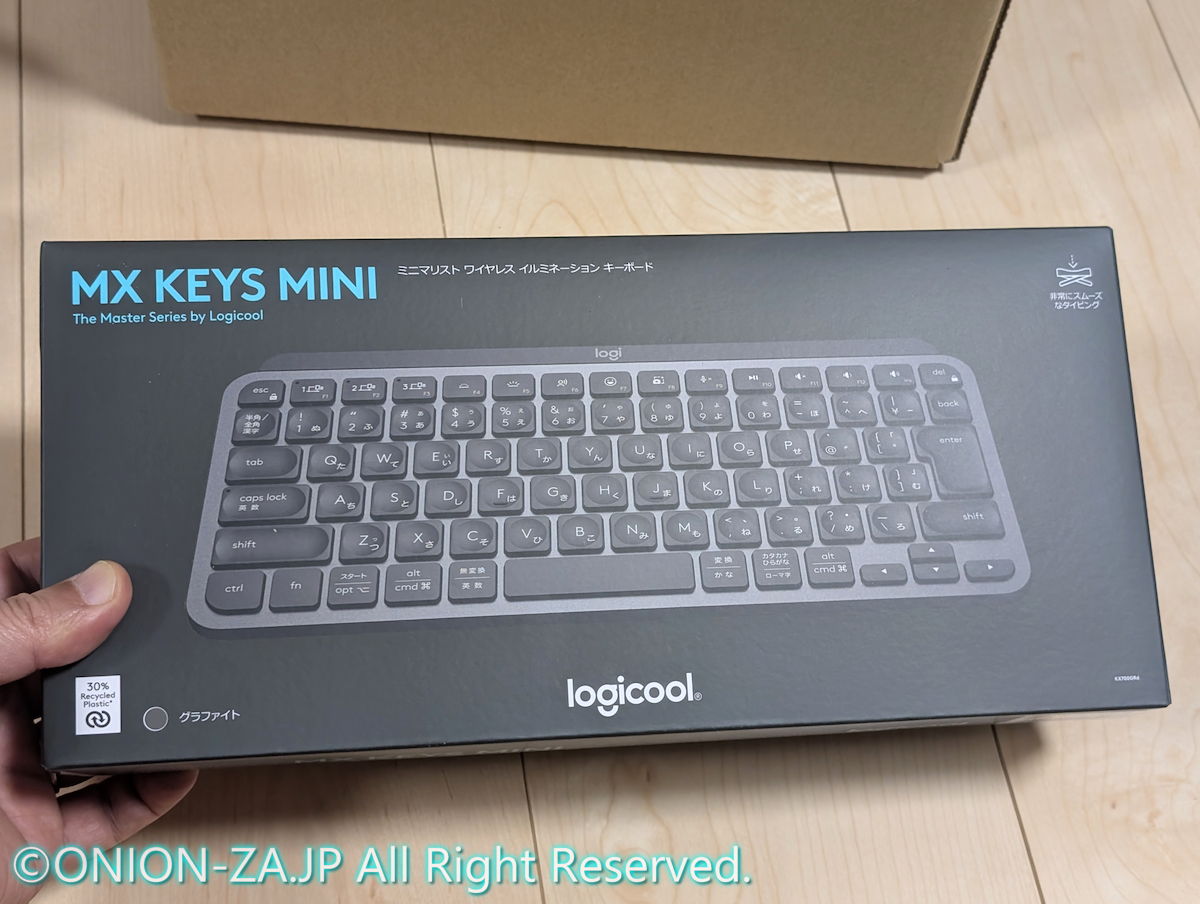
そんな環境で使うキーボードを探す中で、私はLogicool MX Keys Mini を選んだ。
コンパクトで、打ちやすく、仕事で使っても疲れにくいからだ。

これまでHHKBも実際に買って使ったことがある。
確かに良いキーボードだが、私の場合はキーストロークが少し長く、長時間使うと指が疲れてしまった。
MX Keys Miniはその点がまったく違う。
ストロークは浅めだが打鍵感が軽く、体感的には以前より早くタイプできているように感じる。
今回は、机が狭い環境でMX Keys Miniを選んだ理由と、実際に使って感じたことをまとめてみたい。

購入理由は、狭い机と複数端末という現実
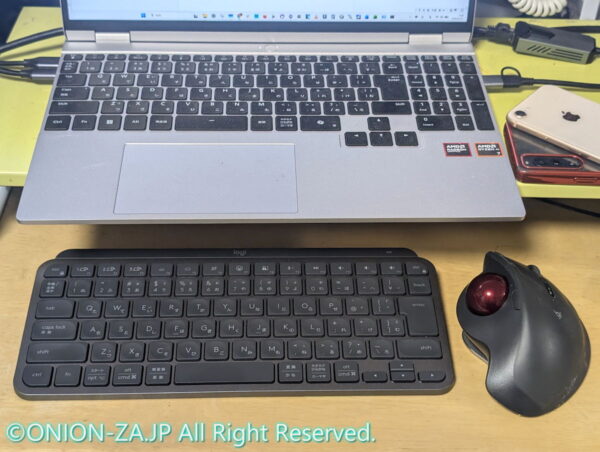
くりかえしになるが、私のPCデスクは決して広くない。
さらに常時ノートPCが2台以上あり、作業内容によっては検証用PCやiPadなどのタブレットを横に置くこともある。
フルサイズキーボードを置く余裕などはなく、
かといって安価な薄型キーボードで妥協すると、長時間の作業が一気につらくなる。
そこで検討したのが、すでに使っていたトラックボール MX ERGO と同じLogicool製のコンパクトキーボードだった。
ヨドバシカメラで実機を触り、
- 打鍵感がよく、かつキーのブレやぐらつきがないこと
- 強めに打鍵してもたわまないくらい天板の剛性感が高いこと
- 3台のデバイスを切り替えて使えること
以上を主に確認した時点で、「これは大丈夫だな」と感じ、そのまま購入して帰った。
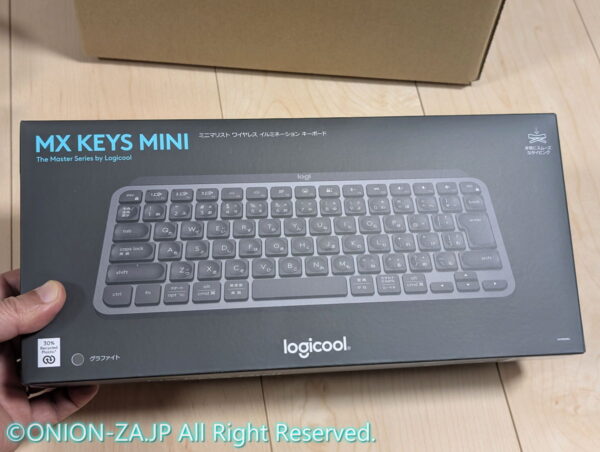
ショートレビュー:打鍵感と疲れにくさ、そして使用感
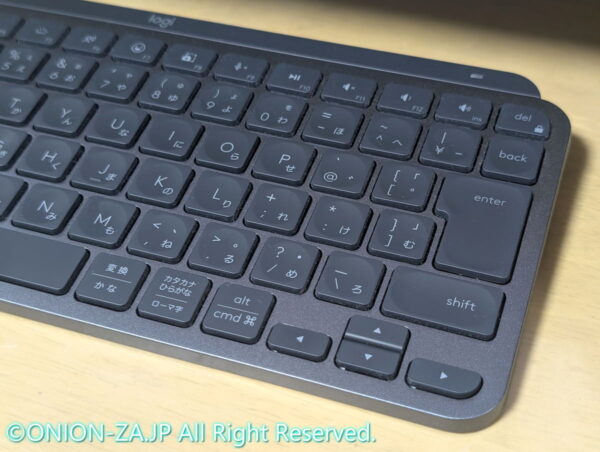
MX Keys Miniはいわゆる薄型パンタグラフキーボードだが、
ノートPCの内蔵キーボードとは明確に別物だ。
PCキーボードを入力していて最も疲れるのは、本体が「たわむ」ことだ。
通常は入力時に筐体がわずかに歪み、その分、無駄な力を無意識に使ってしまう。
安価な外付けキーボードやノートPC内蔵キーボードではこの「たわみ」が顕著な傾向があるが、MX Keys Miniは剛性が非常に高く、体感上はたわまない。
そしてストロークは浅めだが、柔らかすぎず、底打ちが硬すぎず、キーの戻りも素直。
変な跳ね返りがなく、長時間タイプしても指が疲れにくい。
実はHHKBも実際に試して買った経験がある。
もちろん良いキーボードだと思うが、私の場合はキーストロークが長く、長時間作業では疲れが出てしまった。
MX Keys Miniはその逆で、考えたことをそのまま打ち続けられる感覚がある。
思えば、MX Keys Miniに出会ってキーボード難民から抜け出せたかもしれない。
さらにテンキーレスという点は、単なる省スペース以上の価値がある。
- キーボードとマウスとの距離を近づけられる
- 肩や肘の移動が少ない
- 机上レイアウトに余裕が出る
あまり意識しないと思うが、キーボードを入力しながらマウスを使う操作というのはけっこうな肉体労働である。
実は右手/右腕のキーボードとマウス間での往復は非常に多い。
しかしテンキーレスキーボードでは、テンキーがなくなった分だけキーボードとマウスが近づくことを意味する。
1日何回、右手/右腕がマウスとキーボードを往復するだろうか。その移動距離が1回あたり20cm近く変わってくると考えると、どちらが疲れるか、どちらが肩こりしやすくなるかは明白だと思う。
特にトラックボールを使っていると、この移動距離は極限まで短くなる。
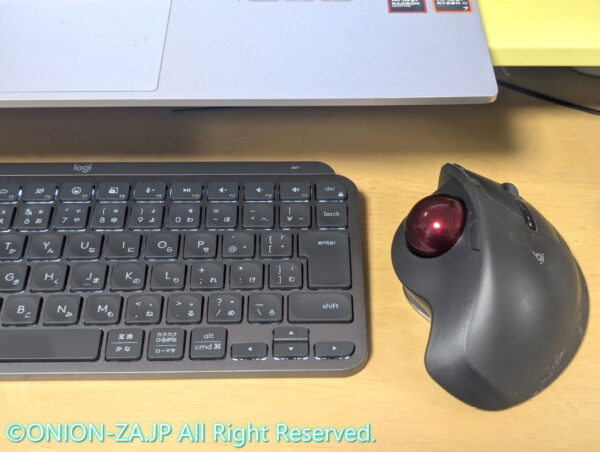
キーボードとトラックボールマウスの距離が近く、かつトラックボールマウスなら動かすのは指だけ。そりゃ肩こりも治るだろう。
特にMX ERGOと並べたときの収まりがよく、「この組み合わせで正解だった」と実感する。
机が狭い人ほど、肩こりや仕事の疲れがひどい人ほど、MX Keys Miniのありがたみは分かりやすい。同時にMX ERGOやM575Sなどの同社トラックボールマウスとの相性の良さも際立つ。

MX ERGOとの組み合わせとマルチデバイス運用
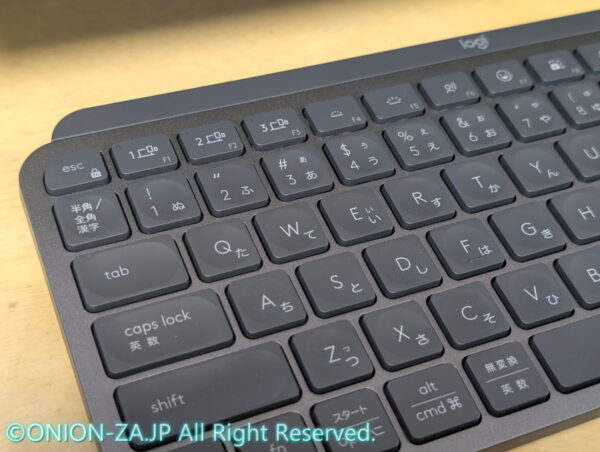
ESCキーの右にある、F1・F2・F3キーにて瞬時に接続先デバイスを切り替え可能。さらにcommandキーもあるのでMacでも不自由しない。
さらにMX Keys Miniの強みは、マルチデバイス運用にもある。
MX Keys Miniは、最大3台までのPCやモバイルデバイスとBluetoothマルチペアリングできるからだ。
そしてボタン一つで接続先デバイスを切り替えることが可能なため、
ノートPC2台+タブレットという構成でも操作が破綻しない。
例えば、メインPCとサブPCを2台使い分けているが、外付けキーボードを2台もデスクに置きたくない。
さらにiPadに文字入力したい。そんなニーズに応えられる。
さらに純正無料アプリでLogicool Flowを使えば、複数のPCを横断して操作できる。
Logicool社のマウスやトラックボールでカーソルを画面端へ持っていくだけで別PCへ移動し、
手元のMX Keys Miniでコピー&ペーストのショートカットや文字入力もそのまま行える。
これらの機能のおかげで、机がキーボードだらけにならない。なおかつ省スペース。
さらに確実で疲れにくい操作感。これら総合力がMX Keys Miniでなければならない理由だ。
MX Keys Miniが向いている人/向いていない人
正直、MX Keys Mini は単なるワイヤレスキーボードと捉えれば高価であるから、どんな人にでもオススメできるかというとそうではない。
しかし必要な人にとっては刺さると思うので、自分がどうであるかちょっとだけ想像してみてほしい。
向いている人
・机が狭くて困っている
・並行作業などでPCを同時に複数台使う
・タブレットにも頻繁に入力する
・長時間作業が多く、疲れにくさを重視したい
・デスクトップPCのキーボードより、ノートPCのキーボードの方が楽
・キーストロークの短さから、入力の俊敏さが求められるゲームをよくやる
向いていない人
・テンキーが必須
・強い打鍵感やクリック音が好き
・価格を最優先したい
まとめ:MX Keys Miniは買う理由が揃ったキーボードだ
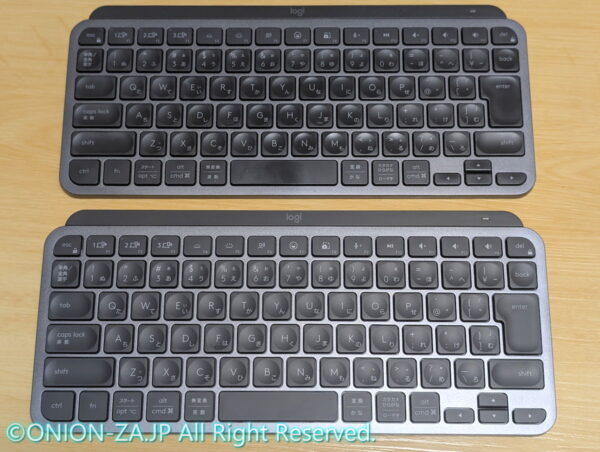
MX Keys Miniは使用感や利便性が高く、あまりに気に入って2台所有している。
MX Keys Miniは派手なキーボードではない。だが、シンプルに高品位かつ便利なキーボードであることは断言できる。
そして前章の「向いている人」の全てが該当する私にとっては、以下の点で日々の作業を確実に楽にしてくれる。
- 打鍵感や使用感が最高で、かつ疲れにくい
- 狭い机でも扱いやすいサイズ感なのに堅牢
- ボタンひとつで複数端末を自然に行き来できる
キーボードとしては、正直安くはない。
それでも、私は買って後悔したことは一度もない。
毎日触り、毎日もの数え切れないほど操作する道具だと考えれば、十分に理由のある選択だと思っている。
MX Keys Miniは、使えば使うほど「これで良かった」と思えるキーボードだ。