



PC用のUSB-Cディスプレイアダプターは、買ってみないと分からない。
スペック上は問題ないはずなのに、思った通りに画面が増えない。
レスポンスが悪い、画面表示動画がカクつく。ドライバを求められる。やたら熱くなる。
「こんなはずじゃなかった」「またハズレを引いたのか?」という違和感。
そんな経験、あなたにはないだろうか。私はありまくる。ほんと多い。
そんな「買う前に確認しておけばよかった」を山ほど経験したことのある私から、
安心して使えるマルチディスプレイ向けのHDMIアダプターをレビューしつつ、正しい選び方を紹介したい。
▼ この記事で分かること
- RS-UCHD3-PDの特徴と実際の使い勝手
- なぜ「安物アダプター」で失敗しやすいのか
- DisplayLinkとの違い(ドライバ・安定性)
- どんな人にこの製品が向いているか

ちゃんと使えるUSB-Cマルチディスプレイアダプターが欲しい!
並行タスクが多い仕事をしていると、画面はいくらあっても足りない。
私の場合、在宅勤務で管理業務を担当しており、チャット、資料、ブラウザと同時に開いておきたいものが多い。
ウィンドウを閉じると作業を忘れるので、自然と外部モニターを2、3枚使うようになった。
試しにHDMIポート付きのUSBハブを試したが挙動が安定しない。
映ったり映らなかったり、マウスがカクつき、思った通りに使えないこともあった。
けっこうお高いPlugable USBC-6950UEも試した。
DisplayLink型のヒット&ロングラン商品である。
当時は4K多画面に感動したが、表示レスポンスとHDCP非対応が気になり手放した。
いろいろと使ってみて、ちゃんと調べてみて、分かったことがある。
「映像の出し方」が重要だったのだ。
そんなときにご縁があったのが、今回レビューするラトックシステム社の「RS-UCHD3-PD」だ。
オニオン座の読者だったメーカー担当者様から特別提供いただくことができた。
だが、提灯記事ではない。実際に約2週間使ってみて感じたことをそのままをレビューしよう。
メーカー様からも好きに書いていいと言われている(「スペック誤記以外は指摘しない」とのこと)。
その前提で結論を言う。
この製品は、私のように遠回りを経験した人、遠回りしたくない人にこそ試してほしい。
派手さはない。だが、ちゃんと動く。
この「当たり前」が、実はいちばん難しい。マジでこれなんよ。

※ご利用環境や機器組み合わせによっては期待通りに動作しない場合がある。詳しくは商品ページや公式サイトを参考にしていただきたい。
RS-UCHD3-PDの基本スペック
今回レビューするラトックシステム社の「RS-UCHD3-PD」は、パソコンのUSB Type-Cポートから3台のディスプレイに出力可能なディスプレイアダプターだ。
DP Alt Mode(映像出力)に対応したUSB-Cポートを備えたWindows・Mac・Chrome OSで利用できる。
| 項目 | 内容 |
|---|---|
| 製品名 | RS-UCHD3-PD |
| 対応OS | Windows 10・11 / macOS 26.0(Tahoe)以降 / Chrome OS ※いずれも最新版推奨 |
| 対応モード | Windows:拡張モード・複製モード / macOS:複製モードのみ / Chrome OS :拡張モード・複製モード |
| 映像出力 | HDMI ×3 |
| 最大解像度 | 最大4K(3840×2160)/ 60Hz ※ウルトラワイドモニターにも対応 |
| PC接続方式 | USB-C(DP Alt Mode) |
| 給電機能 | USB Power Delivery対応(最大100W) |
| ドライバ | 不要 |
| 対応機器 | Windows PC / Mac PC / Chromebook / 一部スマートフォン(メーカーサポート外) |
4K/60Hzで3画面すべてを出力したい場合、PCのUSB-Cポートに、雷マーク(Thunderbolt)または「DP」の刻印があるかを確認しよう。
本機の性能をフルに発揮させたい場合は、USB-Cポートが「Thunderbolt 4/5 or USB4」「DP1.4 Altモード」に対応している必要がある。この条件を満たさなくても使用可能(例:Thunderbolt3、DP1.2 Altモード)だが、出力解像度は制限される(例:4K/30Hz+1080p+1080pなど)。
ちなみに、「RS-UCHD3-PDA」(末尾にAが追加)というEC専用型番をAmazonなどで見かけるが、商品内容・メーカー保証内容とも同一だ。比べてみて安い方を買うといいだろう。
RS-UCHD3-PDの本質|“ちゃんと動く”DP Alt Mode型である
RS-UCHD3-PDは、DP Alt Modeを採用したUSB-Cディスプレイアダプターである。
つまり、GPUの映像信号をそのまま出力するネイティブな方式だ。
- ドライバ不要
- PC負荷が低く、かつOS依存のトラブルが少ない
- 動画再生や通常作業でも挙動が自然
USBディスプレイアダプターで起こりがちなトラブルの多くは、DisplayLinkのような「仮想的にあとから増やす仕組み」に起因する。それに対して本製品は、最初から用意されている映像出力能力をそのまま使う。だから挙動が素直だ。
ちなみに個人的には、ラトックシステム製という安心感もある。
本製品を出しているラトックシステム株式会社は、1983年設立の老舗国内メーカーである。
同社はPC周辺機器の分野では長く実績があり、法人向けの製品も多い。派手さはないが、こうした地味に重要な周辺機器ほど、実績のあるメーカーを選びたいと思っている。
私も過去に何度もお世話になった。HDDリムーバルケースやPC切替器など、期待通りのスペックと高い耐久性(まず壊れない)で、公私共に助けられた。
USB-C周辺機器は、スペック表だけ見れば似たような製品が多いが玉石混交だ。だからこそ仕事道具のひとつとして長く安定して使うなら、こうした背景も無視しにくい。
次章では、実際に使ってみて使用感などをレビューしたい。
開封レビュー|派手さはないが、ちゃんとしている
そんなわけで、わが家にRS-UCHD3-PDが着弾。
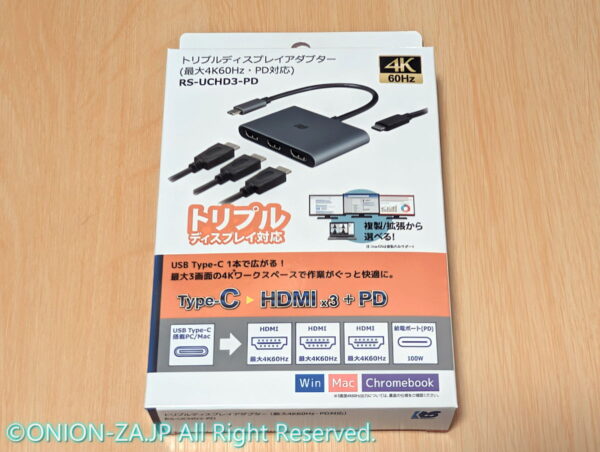
やっぱりこういうわかりやすいパッケージが一番いい
パッケージ内容はシンプルで、本体とマニュアルのみ。HDMIケーブルやUSB-Cケーブルは付属しない。
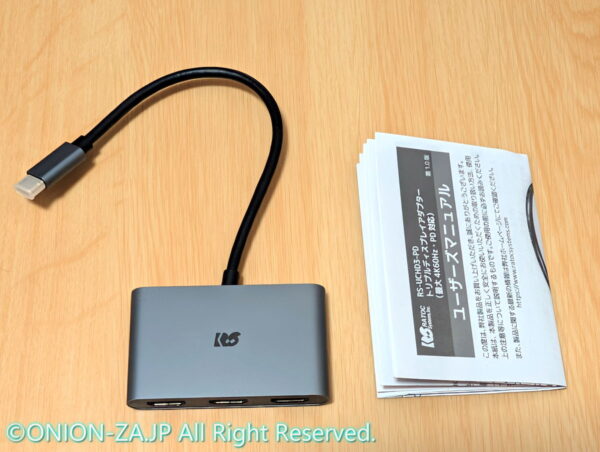
初心者にも親切なマニュアルは、やはり国内メーカー品ならでは
4K/60Hz映像を出力する際は、Premium HDMIケーブル(HDMI2.0・伝送帯域18Gbps)以上のものを別途用意しておきたい。

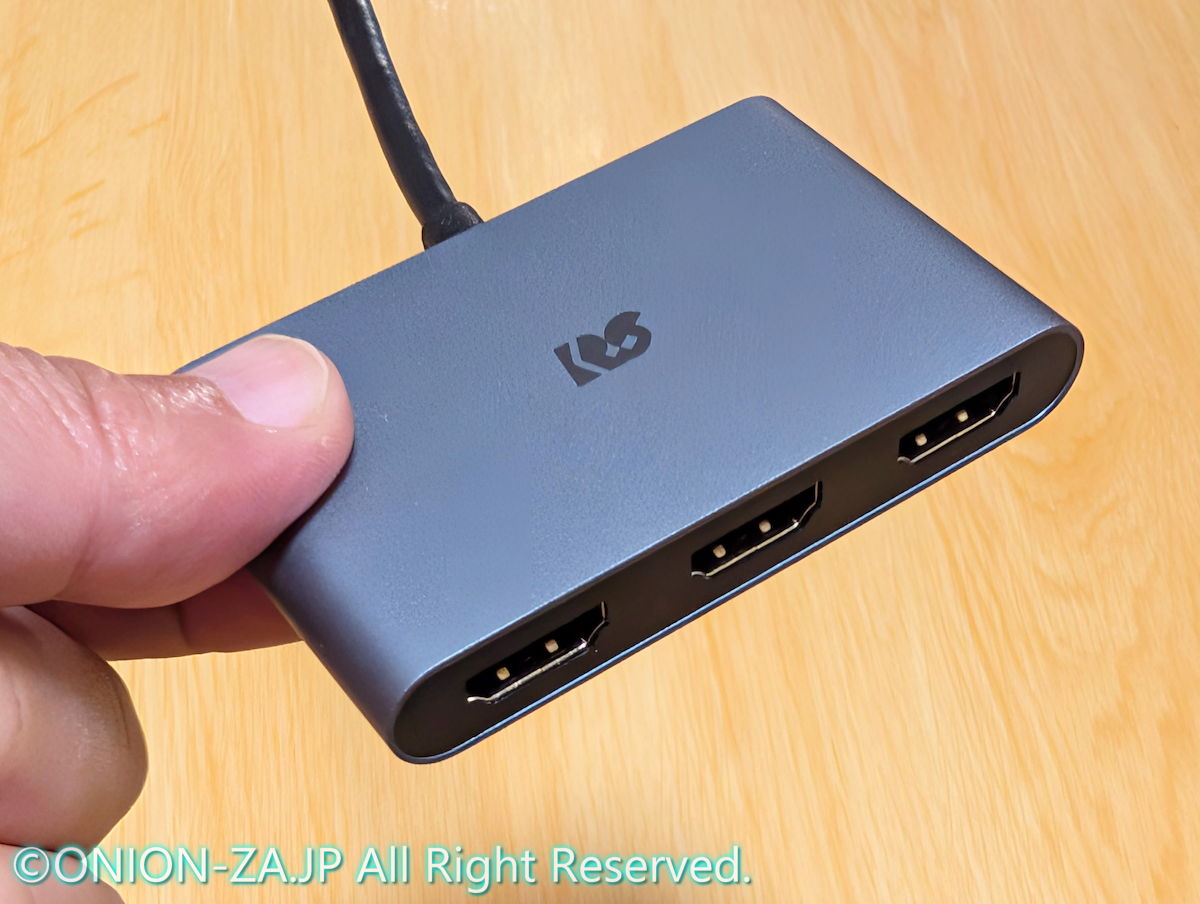
正面から見ると、普通にHDMIポートが3つ並んでいる。感覚は狭すぎず、太めのHDMIケーブルでも干渉しないだろう。
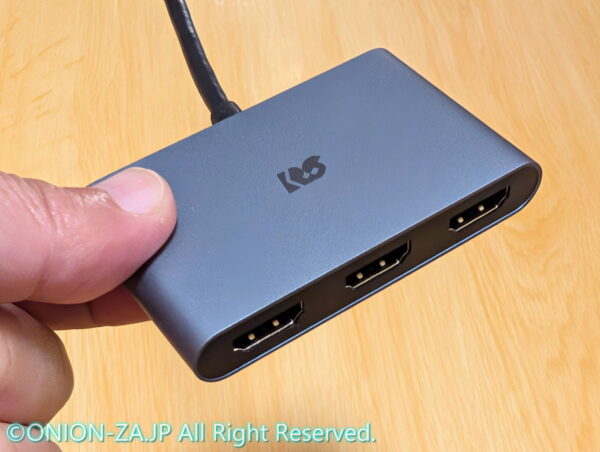
さらさらして冷たい金属ケース。放熱面も問題なさそう
裏面にはUSB-Cポートが一つだけ。本機自体は電源不要だが、ここにUSB充電器からのケーブルを刺すことで本機に接続されているPCへ給電できる。
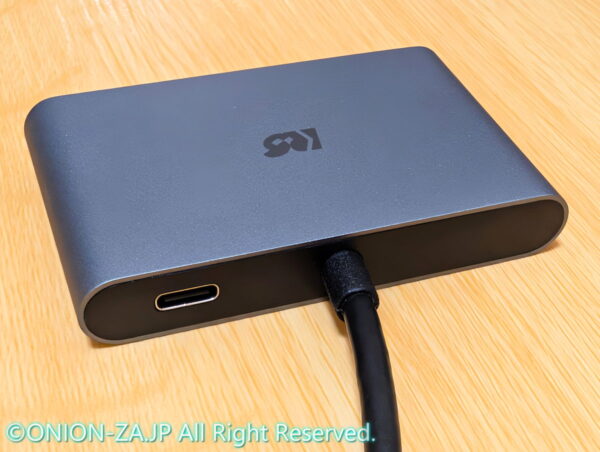
USB-Cポートに充電ケーブルを刺せる。PD100W対応がありがたい
本体はアルミ筐体で、安価なアダプターにありがちなチープさはない。
本体から生えているUSB-Cケーブル(約20cm)は、やや固めだが逆に安心して使える気がするし、取り回しに不便なほどでもない。しっかり根元が養生されていて断線の心配もない。ふにゃふにゃケーブルでスグ断線しそうな無名中華ブランドのアダプター類とは大違いだ。
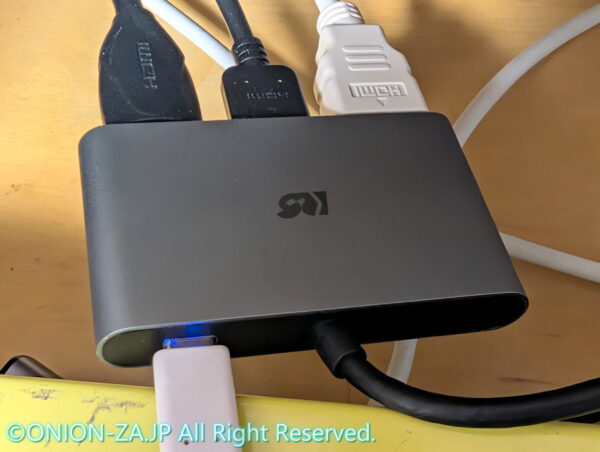
つい、こんな雑な設置をしてケーブルの根元が断線しがちだが、本機はしっかり養生されていて安心感がある
つまり第一印象は、「ちゃんとしている」である。
でもUSB-C周辺機器では、これが意外と大事だ。これでいい。
使用感レビュー|とにかく安定している
実際に自宅の4Kモニター2枚と、モバイル2.5Kモニター1枚で試してみた。
4Kモニター3枚ではないが、すべて60Hz上限の製品である。
なお、デスク周りが盛大に散らかっている点はご容赦いただきたい(拡大すんなよ)。
まずはWindows11のノートPCに、ラトックのトリプルディスプレイアダプターRS-UCHD3-PDを接続してみた。
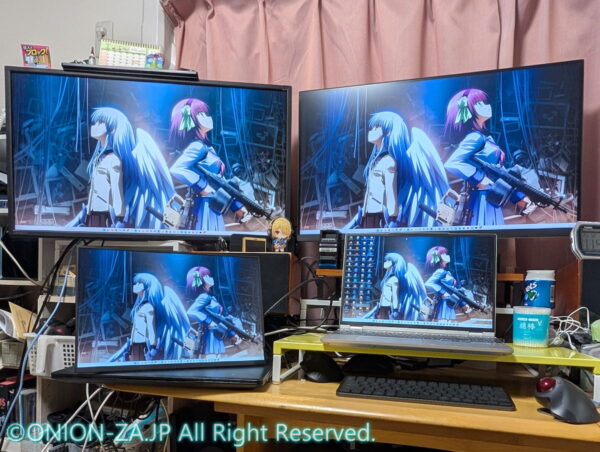
サクッと外部モニター3枚が使えるようになった
©VisualArt’s / Key / Angel Beats! Project ©WFS Developed by WRIGHT FLYER STUDIOS ©VISUAL ARTS/Key. 『ヘブンバーンズレッド』
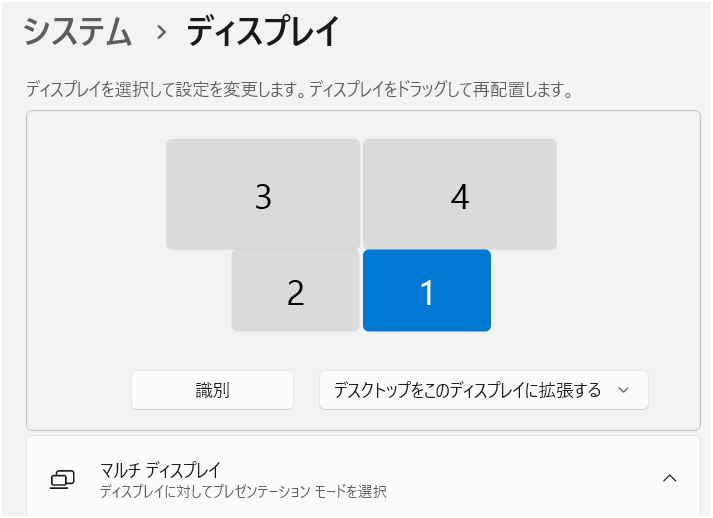
初期では複製モード(ミラーリング表示)で認識されたが、システム設定で拡張モードに変更し、位置を調整した。
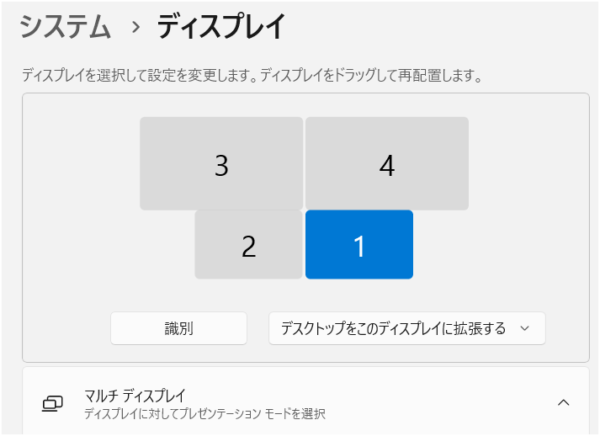
拡張モードにしつつ位置を設定。解像度やリフレッシュレートはそのままで上限設定された
すんなり使えてしまったが、使用感は非常に良好である。ディスプレイの上限60Hzでレスポンスも全く違和感なく使えている。PCへのUSB給電も問題ナシ。
ツッコミどころがなく、レビュアー泣かせである。
食レポで例えれば、ここまで「おいしい」「柔らかい」しか言っていない気がする。
ともあれ、まず最初に言いたいのは、とにかく安定しているということだ。
- 接続してすぐ映る
- ドライバ不要
- 再起動や面倒な設定がほぼ不要
- PD給電しても発熱は「ほんのり温かい」レベル
この時点で、かなりストレスが少ない。
動画再生も問題ない。DisplayLink系でありがちな、カクつきや微妙な遅延、HDCP由来の制約もない。普通に使えて、普通に映る。USB-Cアダプターでは、この「普通」が意外と難しいのだ(経験者談)。
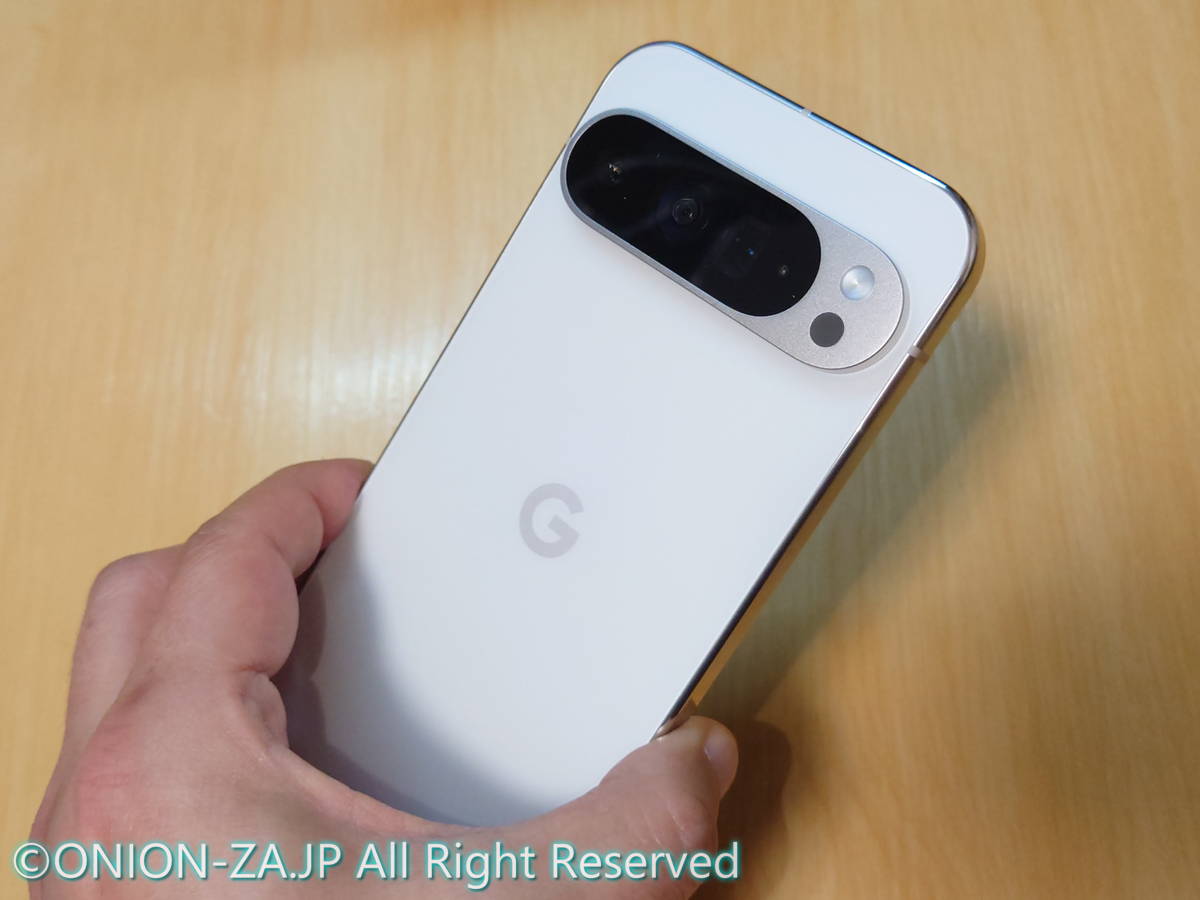
さらにメーカーサポート外は承知の上で、Androidスマホ Google Pixel 9 Pro XLのUSB-Cポートに接続してみたら、外部モニターをあっさり認識した。
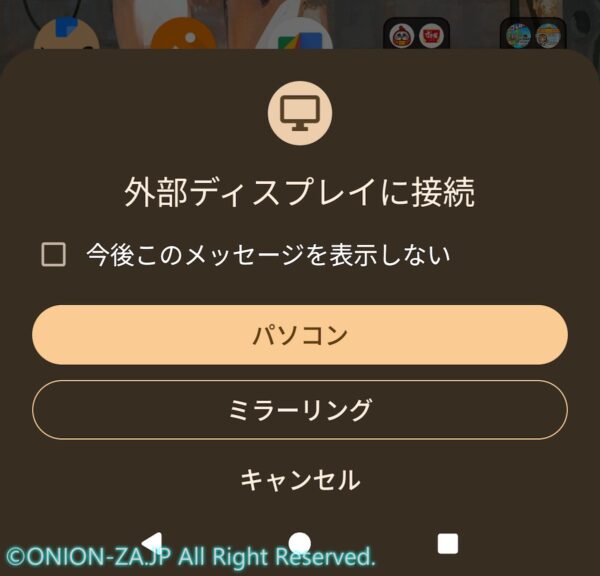
本機を接続したスマホのロック解除でスグ表示された
「外部ディスプレイに接続」と表示されたので「ミラーリング」をタップしたらあっさりコレ。解像度は1920×1200/60Hzにて、普通に表示出来た。さすがに複製モード(全画面同じ表示)だが遅延なくサクサク使える。
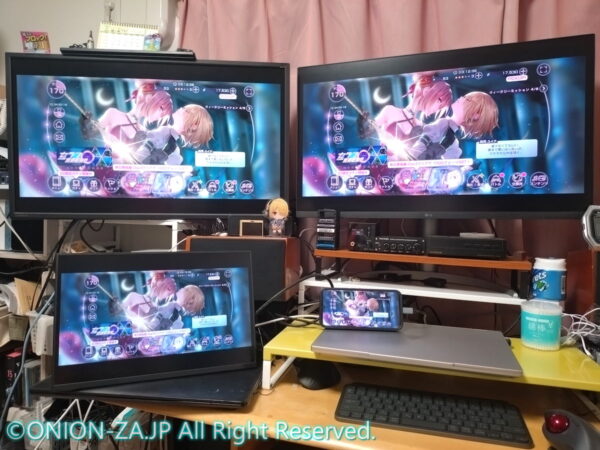
これはスマホゲーム大会が捗るんじゃね?
©WFS Developed by WRIGHT FLYER STUDIOS ©VISUAL ARTS/Key. 『ヘブンバーンズレッド』
同様に「パソコン」をタップすると、最近使えるようになったデスクトップモードで表示できた。
同じく画像はないが、iPad mini 6に接続して2560×1600にて3画面に表示することができた(同様に複製モード)。本機がDP Alt Modeという標準規格に正しく対応している証拠だろう。
仕事で使わないときも、スマホやタブレットを家庭用テレビに映し出すという使い道もよい。設定不要なので子どもでも使える。なお、繰り返すがスマホ・タブレットでの本機使用はメーカーサポート外だ。あくまで自己責任で楽しもう。
Macで使う際の注意点|3ポートあっても3画面拡張とは限らない
ただし、Macで使う場合には注意点がある。
これはDP Alt Mode型マルチディスプレイアダプターで共通に発生する事象だ。
RS-UCHD3-PDはHDMIを3ポート備えているが、macOSでは常に3画面拡張になるわけではない。AppleシリコンMacでは、HDMI×3をアダプター経由でつないでも、同じ映像がミラー表示されるのだ。
実際に、Macbook Pro(M1 Proチップ)で試したら、外部モニター3枚はすべて複製モード(ミラーリング)となった。
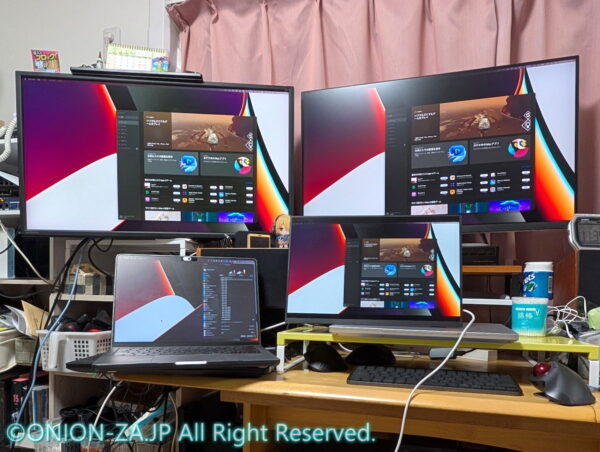
外部モニター3枚とも、同じ内容を表示する「複製モード(ミラーリング)」となる。また画面解像度は3枚のうち最も低いものに合わせられてしまう。
一方で、外部モニターを1枚だけMacbook Proの別系統のUSB-Cに直結すると、そちらは独立した拡張表示になる。結果、Macbook本体を含めて3種類の表示はできた。
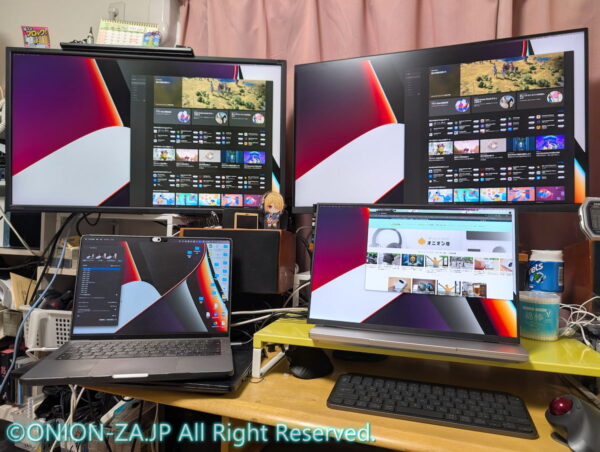
アダプターには2枚の4KモニターをHDMI接続し、モバイル2.5KモニターはMacbook本体からUSB-C接続。これだと4Kモニターは複製モードだが、2.5Kモニターは拡張モードとして使える。つまり計4画面で3種類の表示が可能だ
なぜMacでは外部モニターへの拡張表示ができないのか。
このWindowsと挙動が異なる原因は、マルチディスプレイアダプター(本機含む)の不具合ではない。
macOSがMST拡張(Multi-Stream Transport)に対応していないためである。
実際に試してみたが、やはり本機経由だと、3画面とも同じ表示(複製モード)となる。サクサク使えるのでこれはこれでいいが、デスクトップがモニターの枚数分だけ広くなるわけではない。
Windowsしか使っていない人や、Macはたまにしか使わない人なら気にならないだろうが、このOSの差は頭の片隅に置いておきたいことではある。
このあたりの仕組みは、別記事で詳しく解説している。
→ DisplayLinkとDP Alt Modeの違いを解説した記事はこちら
USB-Cマルチディスプレイアダプターが正常動作しないとき
一点だけ、本機が正常動作しないケースがあったため、その対処方法を共有しておく。
なお、この現象は本機に限らず、他社製品でも起こり得る。原因はPC側のUSB挙動にあるためだ。
実際に、Windows PC起動時に本機を接続していると、なぜか外部モニターが拡張表示にならず、複製モード(ミラーリング)で固定されることが1回だけあった。
結論から言う。一度すべての接続をリセットすれば解決する。
解決手順は以下の通りだ。これで本来の拡張表示に戻るケースが多い。
・本機をPCから取り外す
・本機に接続しているUSB-C給電ケーブルを抜く
・その状態で本機をPCに再接続する
・(必要なら、USB-C給電ケーブルを本機に再接続する)
それでも改善しない場合は、PCを再起動した上で同じ手順を試すとよい。
拡張表示で正しく認識されたことを確認してから、最後にUSB-C給電ケーブルを接続すれば安定する。
原因は、PC側のMST(マルチストリーム転送)の初期化不良と考えられる。
USB-C給電が先に認識されることで、DisplayPortの拡張機能が有効にならず、結果として複製モードしか選べない状態になることがある。
似たような現象は、USB-Cイヤホンアダプターでも発生する。給電状態によって機能の認識順が変わり、本来の機能が使えなくなるケースだ。
つまり、USB-C機器では「電源が優先されて機能が後回しになる」ことがある。これは珍しい話ではない。
問題が起きたときにUSB-C機器の故障を疑う前に、一度接続順を見直してみるとよい。原因は周辺機器ではなく、PC側の挙動にあることも多いからだ。
RS-UCHD3-PDは、どんな人に向いているか
あらためて要点をまとめよう。RS-UCHD3-PDは、どんな人に向いているか整理してみた。
向いている人
- USB-C環境で安定して外部出力したい人
- 動画や通常作業をストレスなく行いたい人
- DisplayLinkのトラブルを避けたい人
- MacやWindowsでシンプルに使いたい人
つまり、PC周辺機器で悩みたくない人に向いている。
必ずしも3画面を使わなくともいい。増やしたいときにストレスなく増やせるのは安心だ。
向いていない人
- 古いPC(USB-C非対応)で使いたい人
- とにかく安さだけを優先したい人
- AppleシリコンMacで3画面以上の“拡張モード”を使いたい人
最後のケースでは、DisplayLink系の製品を検討する必要がある。
まとめ|安心して外部モニターを使うなら、RS-UCHD3-PDは「買い」だ
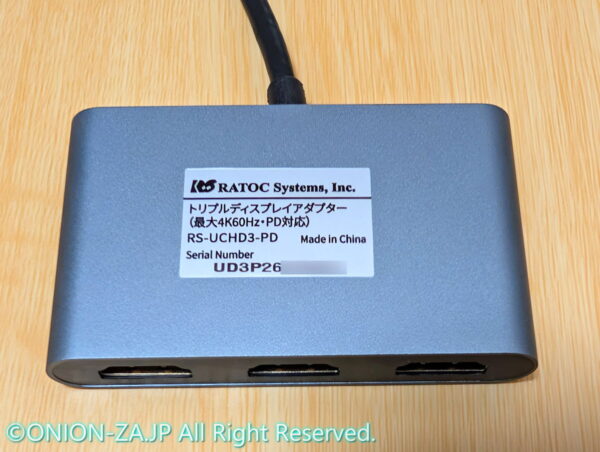
2週間ほど使ってみて、オニオン座的にオススメできるガジェットであることが確認できた
USBディスプレイアダプターは、価格で選ぶ製品ではない。
仕事にも長く使えるものだからこそ、多少の価格差があっても安心して使えるものを選ぶべきだ。
そのために着目すべきは、「DP Alt Modeという構造(方式)である」こと。
そして「真面目に作られた製品である」ことが条件だということが、本機を通じて理解頂けたと思う。
安価なアダプターは多い。だが実際には、ドライバ依存、相性問題、挙動不安定といった「見えないコスト」が発生しやすい。
その点、この製品は違った。シンプルに標準規格に対応し、造りもしっかりしている。
PCとモニター間の「インフラ」として、使命を果たしてくれる。
RS-UCHD3-PDは、「ちゃんと動く」ことに価値がある製品であった。
本機のメリットばかりを書いてしまったが、デメリットは特に思いつかない。
強いて言えば、もう少し安いといいな…くらいだ。
だが、安い製品で遠回りするより、最初から正しい構造を選んだ方が、結果的に安くつく。
つまり、買ってから悩まない。ここにお金を払う価値がある。