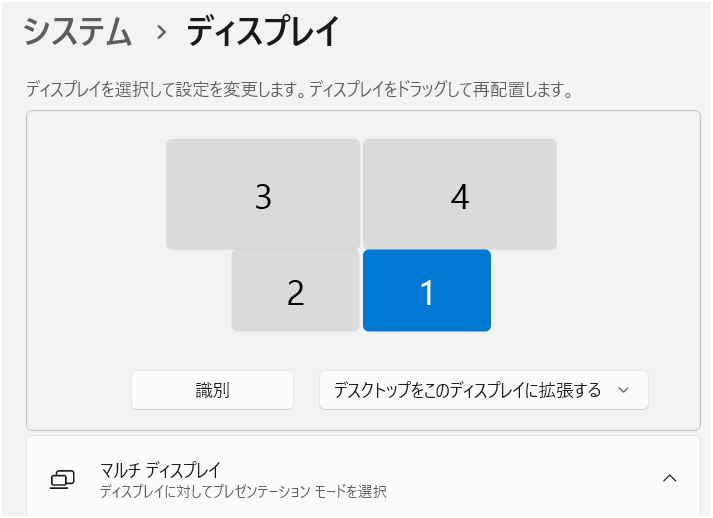





私自身、スペック上は問題ないはずのUSB-Cディスプレイアダプターで遠回りしたことがある。
動画が再生できない。別途ドライバを入れさせられる。同じUSB-Cなのに、なぜ挙動が違うのか。
USB-Cで外部モニターを増やそうとすると、「4K対応」「3画面出力」「Mac対応」といった言葉が並ぶ。
どれも間違いではない。だが、それだけでは判断できないのだ。
問題はスペックではなく、その裏にある「仕組みの違い」だ。
これからUSB-Cディスプレイアダプターを購入する方。
すでに購入したが、思ったように使えずに困っている方へ。
なぜ同じUSB-C接続でも結果が変わるのか。
その理由と選び方を、本稿では構造から整理していく。
▼ この記事で分かること
- DisplayLinkとDP Alt Modeの構造の違い
- USB-C 画面出力の仕組み
- Mac/Windowsでの制限の違い
- 動画やゲーム利用時の注意点
- あなたのPCに向いている方式

USB-C ディスプレイアダプターがややこしい理由|端子の形と中身は別物
同じUSB-C端子でも、そこを流れている信号は製品ごとにまったく異なる。
USBデータとして映像を扱う方式もあれば、GPUの映像信号をそのまま出力する方式もある。
見た目は同じ。しかし構造は別物なのだ。
問題はスペックではなく構造(方式)の違いである。
ややこしさの正体はここにあるのだ。
USB-Cを使ったマルチディスプレイ環境には、大きく分けて2つの方式が存在する。
- DisplayLink型
- DP Alt Mode型(Thunderbolt/USB4含む)
この違いを理解していないと、静かに遠回りすることになる。というか簡単にハマる。
それぞれの特徴と違いを、構造から順に整理していこう。
DisplayLinkとは?USB-Aでも使えるディスプレイ出力
DisplayLinkの概要
DisplayLink型は、USBのデータとして映像を送る方式。
英DisplayLink社が2000年代に独自開発した技術である。
DisplayLinkはUSBポート(USB-A / USB-Cどちらでも可)があれば基本的に利用できるが、実用性はUSBの帯域とPCの性能に大きく左右される。
■DisplayLinkの映像信号の流れ
PC内の仮想GPUソフトウェア(DisplayLinkドライバー)
↓
PC内で映像を圧縮
↓
USBデータとして転送
↓
アダプター側でデコード
↓
ディスプレイへ映像出力
つまり、PC側で仮想的に映像を生成し、一度映像を圧縮してからUSBデータとして送り、アダプター側で映像に戻す仕組みだ。
制約が多いが、もともと映像出力を増やせないレガシーなPCでも、あとから画面を増やせる。そこが強みである。

DisplayLinkが向いているケース
・USB-Aポートしかない古いPC
・会社支給でポート制限があるPC
・事務用途中心で画面数を増やしたい人
・Macで複数の画面を増やしたい人
DisplayLinkのメリット
・USB-Cのない古めのPCでも外部出力を増やせる(場合が多い)
・比較的導入しやすい価格帯
・Macでモニター出力制限を超えた画面数を使える。
・LANポートやUSBハブ付きモデルが多い
実際、Plugable製品(私も使用していた)の完成度は高く、事務用途であれば十分に実用になる。
Appleシリコン(M1/M2/M3/M4)搭載Macの標準的なモニター出力制限(通常は外部1画面)を超えて、2〜3画面以上の出力可能な点は、DP Alt Modeにはない魅力だ。
DisplayLinkのデメリット・構造上の注意点
・ドライバ導入が必須
・HDCP非対応モデルが多く、動画再生が困難な場合がある
・表示遅延やカクつきが出やすい
・USB帯域やCPU性能の影響を受けやすい
・ゲームや高負荷動画には不向きな場合がある
便利ではある。
だが、もともと備わっている機能ではない。あとから足している以上、制約が多い。
PCの性能によっては「使えた」としても「実用的」と言い切れないケースもあるだろう。
まとめると「DisplayLinkは古いPCの救済だけでなく、AppleシリコンMacの外部ディスプレイ制限を回避する用途でも使われる。ただし構造上の制約は残るため、万能ではない。」と言える。
DP Alt Modeとは?PCやスマホで安定するネイティブ出力方式
DP Alt Modeの概要
DP Alt Mode(DisplayPort Alternate Mode)は、2014年頃にVESA(Video Electronics Standards Association)が策定した標準規格で、USB-Cケーブル1本で映像・音声・データ・電力を同時に伝送できる機能。
つまり、GPUの映像信号をそのままUSB-C経由で出力する方式である。
最近増えてきた「USB-Cケーブル1本でつなぐだけで使えるモニター」やiPhoneなどのスマホでの映像出力は、DP Alt Modeの技術が用いられている。
2017年以降のUSB-C搭載ノートPCなら、DP Alt Mode対応の可能性が高い。
USB-Cポートに雷マーク(Thunderbolt)やDマーク(DisplayPort)が付いているポートで使用が可能だ。
■DP Alt Modeの映像信号の流れ
GPU
↓
DisplayPort信号
↓
USB-C経由で直接映像出力
DP Alt Modeは、DisplayLinkのように仮想描画は行わない。
HDMIの映像信号をUSB-Cに載せ替えているイメージだ。
構造がシンプルであり、ネイティブ映像出力とも言える。だから安定しやすく互換性が高い。
特に遅延などなく4K/60Hzといった高品質な映像出力が可能だ。

DP Alt Modeが向いているケース
・Macや最新Windows PC
・Thunderbolt/USB4対応環境
・動画やゲームも快適に使いたい人
ディスプレイ出力に対応しているスマホ(iPhone15以降、Galaxy S22以降、Xperia 1/5 II以降など)も、この方式に分類される。
DP Alt Modeのメリット
・ドライバインストールが原則不要
・CPU負荷がほぼ増えない
・HDCP対応
・動画再生が自然
・構造がシンプル
例えば、ラトックシステムのRS-UCHD3-PDはこの方式を採用している。
シンプルな構造なので、高い互換性と低負荷を両立できる。
DP Alt Modeのデメリット・注意点
・PCまたはスマホなどのデバイス側で、USB-C(DP Alt Mode対応)必須
・USB-Aでは使用不可
・DisplayLink型よりも若干高価な傾向
・PC・スマホ側のGPU性能に依存
・古いPCでは利用不可
・複数のHDMIを搭載するアダプターではMacでミラーリング表示しかできない。
まとめると「DP Alt Mode型は、最近のPCやスマホで画面出力を増やしたいときに、最も安定かつオススメしやすい方式」と言える。
【比較表】DisplayLinkとDP Alt Modeの違いまとめ
前章の通り、DisplayLinkは“あとから増やす仕組み”。
DP Alt Modeは“最初から備わっている仕組み”である。
この違いが、安定性と制限の差を生む。あらためて両者の違いを表にまとめてみた。
| 項目 | DisplayLink型 | DP Alt Mode型 |
|---|---|---|
| 接続 | USB-A / USB-C | USB-Cのみ |
| ドライバ | 必須 | 不要 |
| CPU負荷 | 増える | ほぼ増えない |
| HDCP | 非対応多い | 対応 |
| 動画再生 | 制限あり | 問題なし |
| ゲーム | 不向き | 通常利用可 |
| 古いPC | 強い | 弱い |
| 安定性 | 環境依存 | GPU依存 |
| 構造 | やや複雑 | シンプル |
Mac・Windowsユーザーはどちらを選ぶべきか
ここで結論を出そう。
DP Alt Mode型が向いている人
- USB-C(Alt Mode対応)がある
- 4K/60Hzを安定させたい
- 動画も視聴する
- ドライバ管理をしたくない
- 長期的に安心して使いたい
DisplayLink型が向いている人
- USB-Aしかない
- 古いPCを延命したい
- 会社PCでAlt Mode非対応
- 事務用途中心
- LANポートも欲しい
- AppleシリコンMacで多画面(拡張表示)を実現したい
ここまで読んで、あなたのPCはどちらの方式に向いているだろうか。
まとめ|USBディスプレイアダプターは「価格」ではなく「構造」で選ぶ
USBディスプレイアダプターには大きく2つの方式がある。
ネイティブに映像を出すDP Alt Modeと、
USBデータとして映像を扱うDisplayLinkである。
この違いを理解しているかどうかで、結果は大きく変わる。
Windowsユーザーで、これから新しく選ぶのであれば、基本はDP Alt Modeがいい。
安定している。ドライバもいらない。PCへの負荷も少ない。余計なことを考えずに使える。これが大きい。
一方で、古いPCや制限のある環境では話が変わる。
DP Alt Modeが使えないなら、DisplayLinkという選択になる。
これは“あとから画面を増やすための手段”だ。
事務用途なら十分使える。
ただし、動画や動きのある処理は期待しない方がいい。
そしてAppleシリコンMacだ。
ここは少し特殊で、DisplayLinkの価値が一気に上がる。
本来1〜2画面に制限される環境でも、
DisplayLinkを使えば複数画面を実現できる。
制約を超える手段として、あえて選ぶ意味がある。
ここまで整理すれば、もう迷わないはずだ。
DP Alt Modeは、最初から備わっている仕組み。
DisplayLinkは、あとから増やす仕組み。
どちらが良いかではない。自分の環境にどちらが合っているかで選ぶものだ。
そして最後に、いちばん重要なことを言う。
USBディスプレイアダプターは、価格だけで選ぶ製品ではない。
また、表向きのスペックでもない。構造(方式)で選ぶべきだ。
安いものを試して遠回りするより、
仕組みを理解して一度で納得した方が、結果的に安くつく。
迷ったら、まずはDP Alt Mode対応のアダプターを選んでおけば、大きく外すことはない。