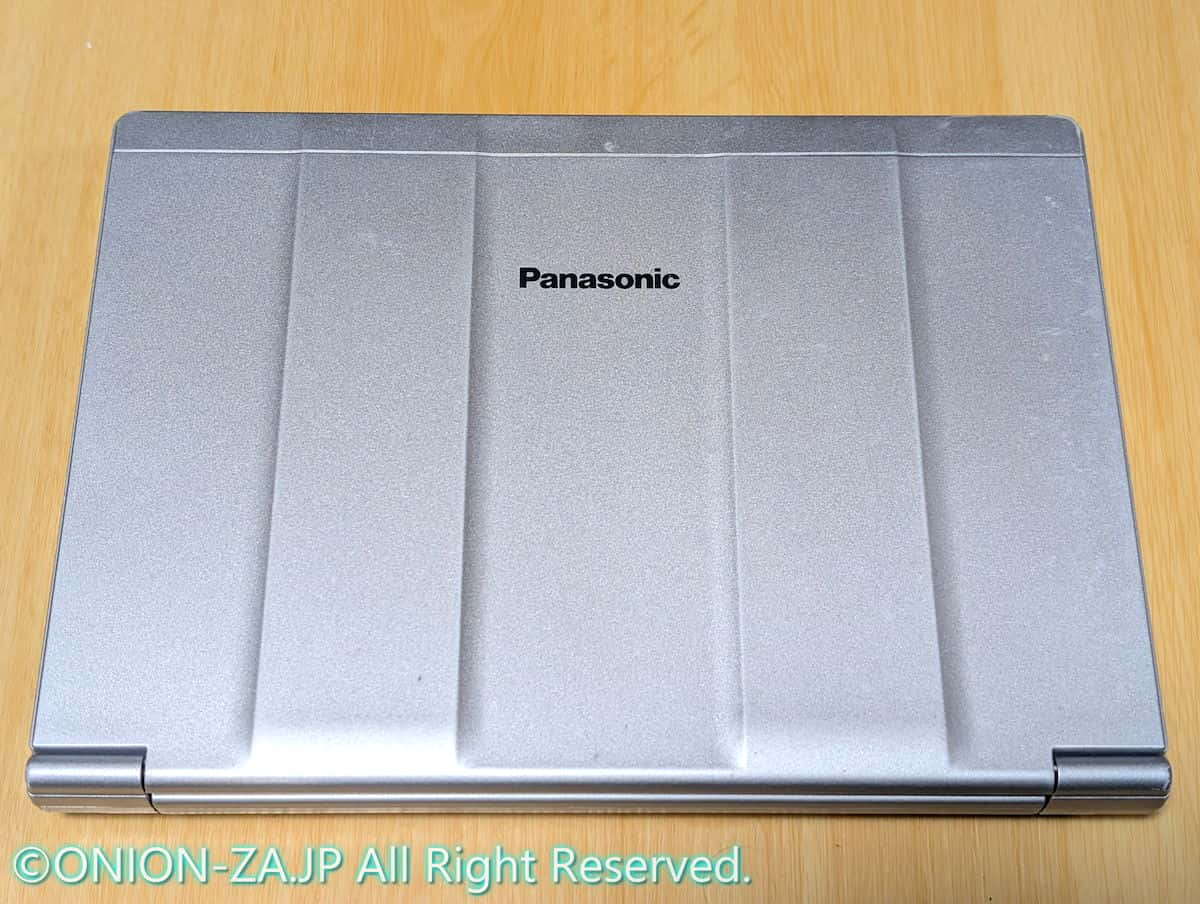




サブ用ノートPCとして、中古のLet's note CF-SV1を購入した。せっかくなので内蔵SSDを交換し、OSのインストールもやり直すことにした。
普通なら、まっさらなSSDへWindows 11をクリーンインストールし、メーカー公式サイトからドライバーや純正ツールを入れていくところだ。PCに詳しい人ほど、こちらを選ぶだろう。しかし、これがまた面倒くさい。
そこで今回は、あえて少し遠回りな方法を試してみた。パナソニック公式のリカバリーUSBで、いったん工場出荷時のWindows 10へ戻してから、Windows 11へアップグレードするのだ。
古いOSを経由するなんて、余計なファイルも残るし非効率じゃないか? と思うかもしれない。筆者もそう思っていた。
ところが実際にやってみると、これがなかなかラクだった。確かに時間はかかるが、ほとんど放置しておけばいいし、メーカー純正のドライバーやツールもまとめて引き継げる。最短ルートではないけれど、手間は少ないのだ。
そんな、ちょっと変わったLet's noteのSSD換装とWindows 11セットアップ方法を紹介しよう。

安くて軽くて丈夫で、そこそこ性能の良いノートPCが欲しい!
筆者は自宅でそれなりの性能のノートPCを使っているが、外出時には以前からサブ機も活用している。主な用途はブログ関連の軽作業や、撮影現場へ持ち込んで写真データのバックアップと仮セレクトを行うことなど。つまり、それほど高いスペックは必要ないものの、ローエンドギリギリの性能では困るというレベル感だ。
もちろん軽くて小さいに越したことはないが、画像をチェックする都合もあるし、近頃困っている老眼の問題もある。そのため12~14インチ程度の軽量モデルを選ぶようにしている。
最近では、富士通のLIFEBOOK U9311/Fを中古で購入した。900gを大きく下回る超軽量モデルで気に入っていたのだが、安心して使えるほどバッテリーが持たないこと、そして筆者のミスでディスプレイを壊してしまったのだ。超薄型モデルだけに修理難易度も高く、いったん別のノートPCを物色することにした。
そこで「やっぱりLet's noteだよね」と原点回帰して見つけたのが、今回購入したCF-SV1(CF-SV1RDLVS)だ。
コイツを使い倒してやろうと思い、まずはSSDの換装と初期セットアップを実施したので、その方法と手順を紹介していこう。

 ポチップ
ポチップ
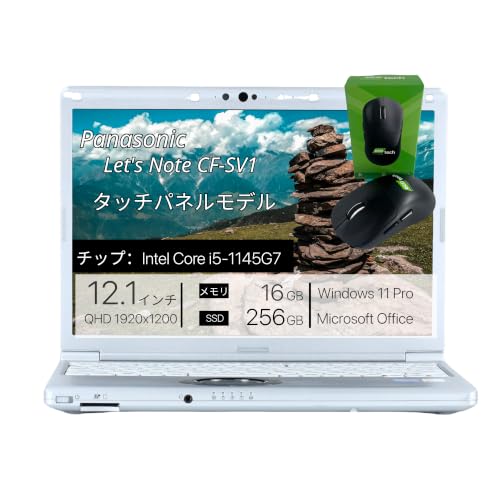
Let's note CF-SV1のスペックと購入した理由
「ノートPC選びなんて結局は使い方次第やろ?」と思われるかもしれないが、参考までに今回購入したCF-SV1のスペックと、筆者が気に入ったポイントを簡単に整理したい。
Let's note CF-SV1RDLVSの主なスペック
- CPU:第11世代 Intel Core i5-1145G7(Tiger Lake、4コア8スレッド、最大4.4GHz)
- ディスプレイ:12.1型 WUXGA(1920×1200)、16:10、ノングレア
- メモリ:16GB LPDDR4x(増設不可)
- ストレージ:256GB SSD(標準搭載・PCIe 3.0×4)
- GPU:Intel Iris Xe Graphics(CPU内蔵)
- インターフェース:HDMI、VGA、USB Type-A×3、USB Type-C×1(Thunderbolt 4・USB PD対応)、有線LAN、SDカードスロット
- その他:顔認証、Wi-Fi 6、Bluetooth 5.1
- 重量:約919g
- サイズ:幅283.5×奥行203.8×高さ24.5mm
- OS:Windows 10 Pro(出荷時)
※スペックはCF-SV1RDLVSのもの。Let's note CF-SV1には多数の仕様違いがあるため、中古購入時は型番をよく確認したい。
よい点
- 堅牢な設計で、持ち歩く際にも安心感がある
- 超軽量(約919g)で、持ち運びしやすい
- 比較的手頃な価格で、第11世代Core i5搭載モデルが狙える
- HDMI、VGA、有線LANなど入出力ポートが充実
- タイピングしやすいキーボード
- USB Type-C PDによる充電・給電が可能
- 着脱式バッテリーなので、中古でも交換による延命がしやすい
悩ましい点
- USB Type-Cポートが1つしかない(軽量モデルあるあるなので、個人的には気にならない)
- 最近の薄型ノートPCと比較すると、少々分厚い
- 中古品なので、バッテリーの劣化状態には注意が必要
個人的に大きなポイントは、第11世代Core i5の採用だ。
中古ノートPC市場では、第10世代と第11世代のCore i5搭載モデルが、それほど変わらない価格で販売されていることもある。しかし、第11世代のTiger LakeではCPUアーキテクチャが刷新され、同じ4コア8スレッドでも処理性能が大きく向上した。
さらに内蔵GPUも強化され、Intel Iris Xe Graphicsを搭載。従来のIntel UHD Graphicsと比べてグラフィック性能が大幅に向上しており、設定次第では軽い3Dゲームも遊べるほどだ。
CPU性能もGPU性能も、具体的な差は比較対象によって変わるものの、第10世代から第11世代への進化はなかなか大きい。サブ機としては十分以上の性能である。
しばらくLIFEBOOK U9311/F(同じくCore i5-1145G7搭載)を使っていた身としては、厚みや若干の重量と引き換えにしても、Let's noteならではの堅牢さとバッテリーの安心感は魅力的だ。中古品なので個体差はあるだろうが、今回のCF-SV1は買ってよかったと思っている。
Let's note CF-SV1のSSD換装方法
今回購入したCF-SV1は動作に問題はなかったものの、SSDの健康状態が少々不安な値を示していた。そこで、手持ちの別のSSDへ交換することにした。
購入直後でデータの引っ越しなども不要だったため、クローンソフトは使わない。今回のSSD換装に用意したものは、次のとおりだ。
- M.2 2280 NVMe SSD(PCIe 3.0×4以上)
- プラスドライバーセット
SSDはPCIe 3.0や4.0対応の製品から選べるが、物理的なサイズや厚み、発熱、消費電力などにも注意したい。特に両面実装タイプやヒートシンク付きSSDは、内部スペースの関係で取り付けられない場合がある。
作業の難易度は5段階で1くらい。裏ぶたを開ける必要はあるが、ノートPCのSSD換装としてはかなり簡単な部類だと思う。ただし、メーカーが一般ユーザー向けに推奨する作業ではないため、実施する場合は自己責任となる。
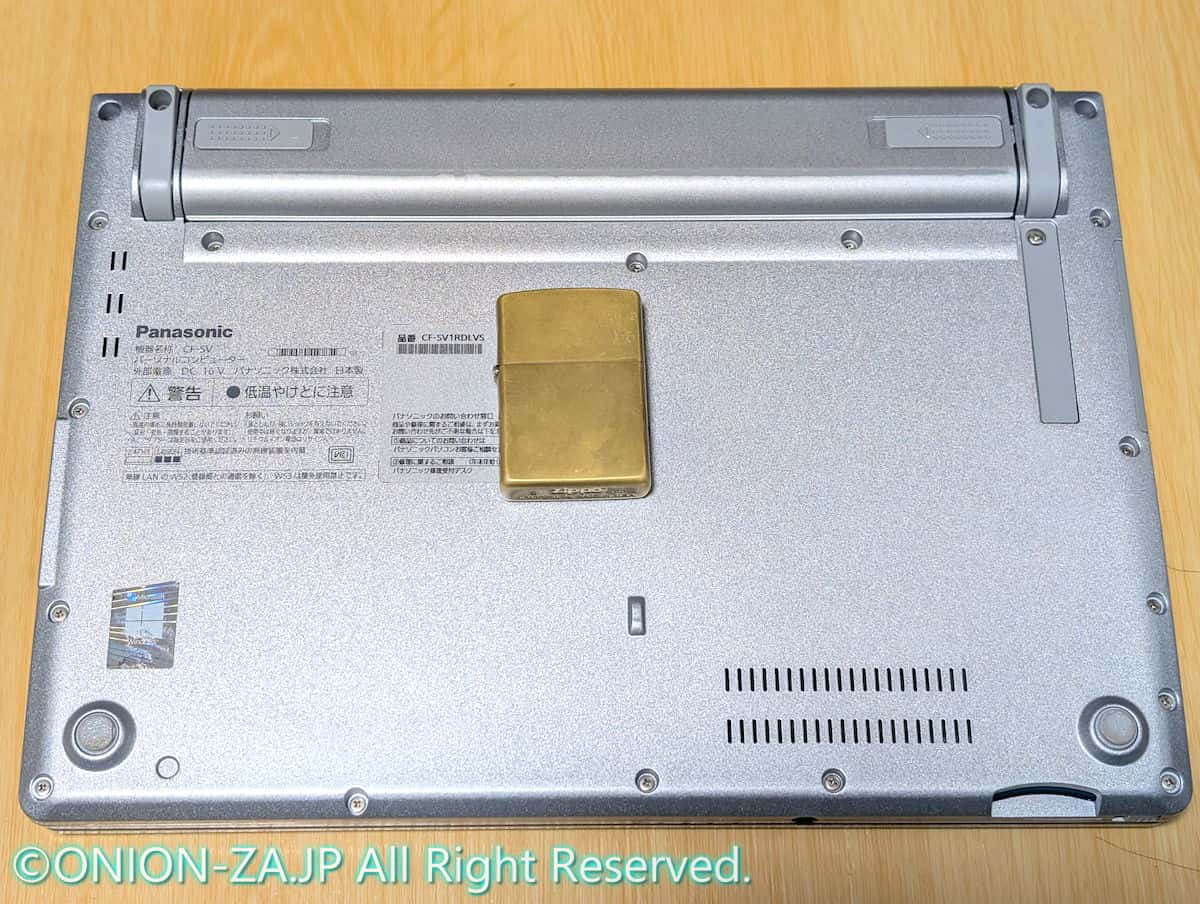
SSD換装の大まかな流れは、次のとおり。
- シャットダウンしてケーブルやSDカードなどを外す
- バッテリーを取り外す
- 裏ぶたのネジを外して開ける
- 古いSSDを取り外し、新しいSSDへ交換する
- 裏ぶたとバッテリーを戻す
それでは、もう少し詳しく説明していこう。
1.シャットダウンしてケーブルやSDカードなどを外す
まずはWindowsを完全にシャットダウンし、電源ケーブルやUSB機器、SDカードなどをすべて取り外す。
特にSDカードなどを挿したまま裏ぶたを開けようとすると、物理的に破損させてしまう可能性があるので注意しておきたい。
2.バッテリーを取り外す
CF-SV1は、バッテリーが簡単に着脱できる構造になっている。裏面のロックを解除すれば、そのまま取り外せる。
内部パーツを交換する際は、必ずACアダプターとバッテリーを外し、電源が供給されない状態にしておこう。
3.裏ぶたのネジを外して開ける
隠しネジなどはない。裏面を見て、右側の縦長い樹脂パーツにあるネジ以外をすべて外していく。
ヒンジ部分とゴム足付近ではネジの長さが異なり、そのほかは同じような小さなネジだ。元の位置が分からなくならないよう、外したネジは位置ごとに並べておくと安心だ。
また、ネジに合わないドライバーを使うと頭をなめてしまうので、サイズの合ったものを使用したい。
ネジを外したら、裏ぶたを慎重に持ち上げる。無理にこじ開けるとツメや樹脂パーツを破損させるため、引っかかる場合はネジの外し忘れを確認しよう。
4.古いSSDを取り外し、新しいSSDへ交換する
CF-SV1の裏ぶたを開けると、こんな感じになっている。ヒンジ(画面の蝶番)を上に見て、右側にSSDやWi-Fiカードなどが偏っている。
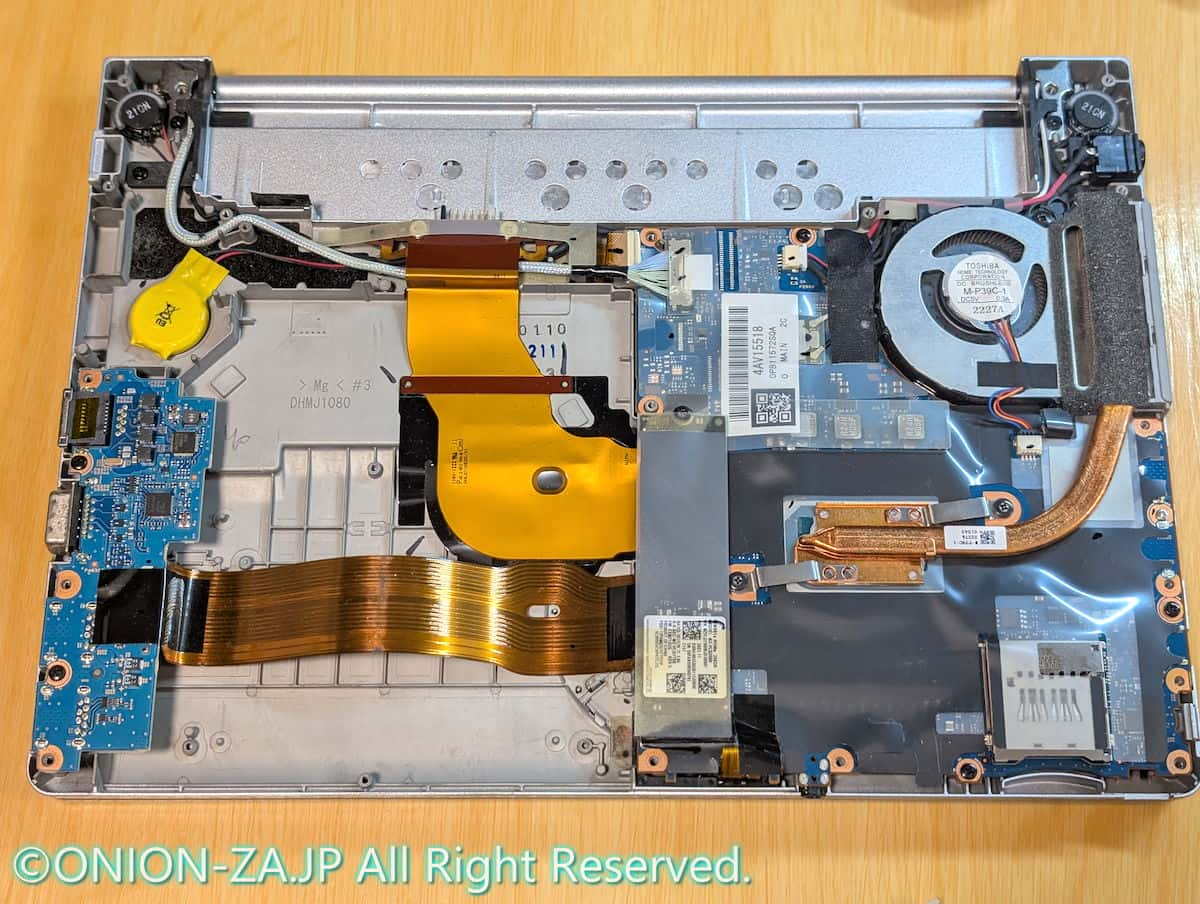
静電気による故障が心配な人は、事前に静電気対策をしておくとよい。作業中は基板の端子や電子部品に不用意に触れないようにしたい。
中央に縦向きに配置されているのが、本機のSSDだ。
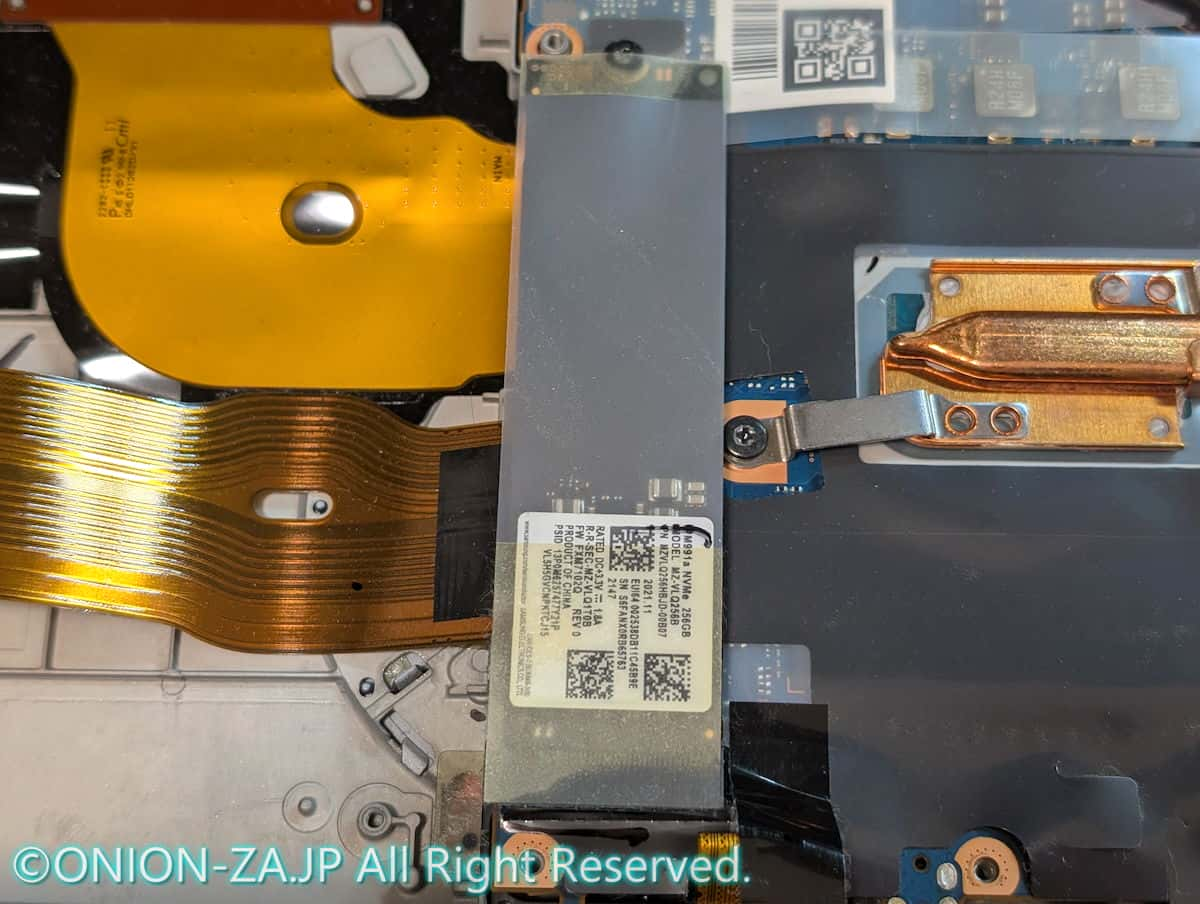
SSDには放熱用のサーマルパッドが貼り付けられている。これはSSDの発熱を周囲へ逃がすためのもので、交換作業中に破れたり、粘着性や密着性が失われたりした場合は、新しいものへ交換した方がよい。
元のパッドの厚みや配置を確認し、交換する場合も適切な厚みのものを選ぼう。
もともと入っていたSSDはSamsung MZ-VLQ256B(256GB)だった。中古で購入したため、出荷時から搭載されていたものなのかは分からない。
今回取り付けるのは、手持ちのWestern Digital PC SN560 SDDPNQE-1T00-1102(1TB)だ。
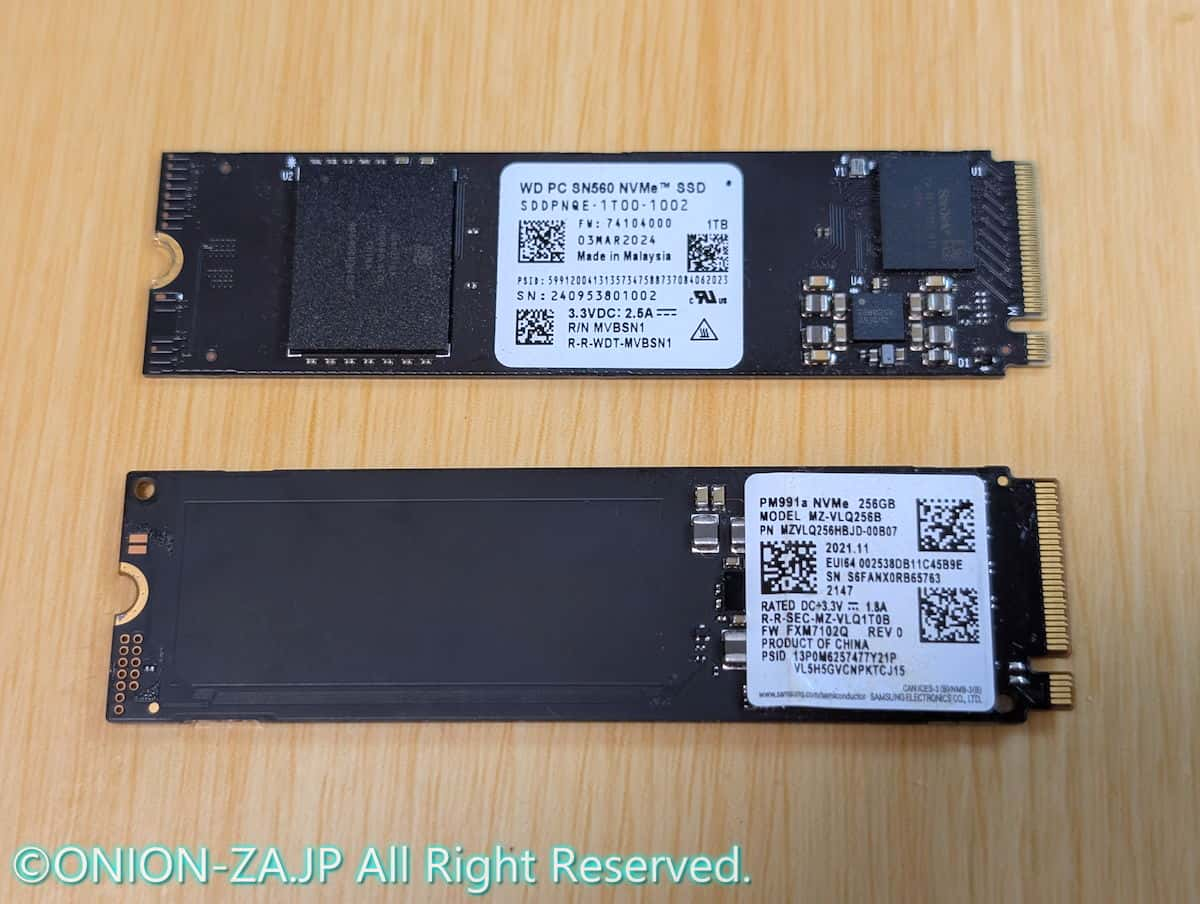
PCIe 4.0対応のSSDだが、CF-SV1では本来の性能をフルに発揮できない可能性がある。正直もったいない気もするが、最近はSSDの価格も高騰しており、新しく買うのも悩ましい。
逆に売れば何回か酒が呑めるくらいにはなるのだが……背に腹はかえられない。
SSDは固定ネジを外して斜めに引き抜き、新しいSSDを奥まで差し込んでからネジで固定する。無理に押し込まず、端子の向きと取り付け位置を確認しながら作業しよう。
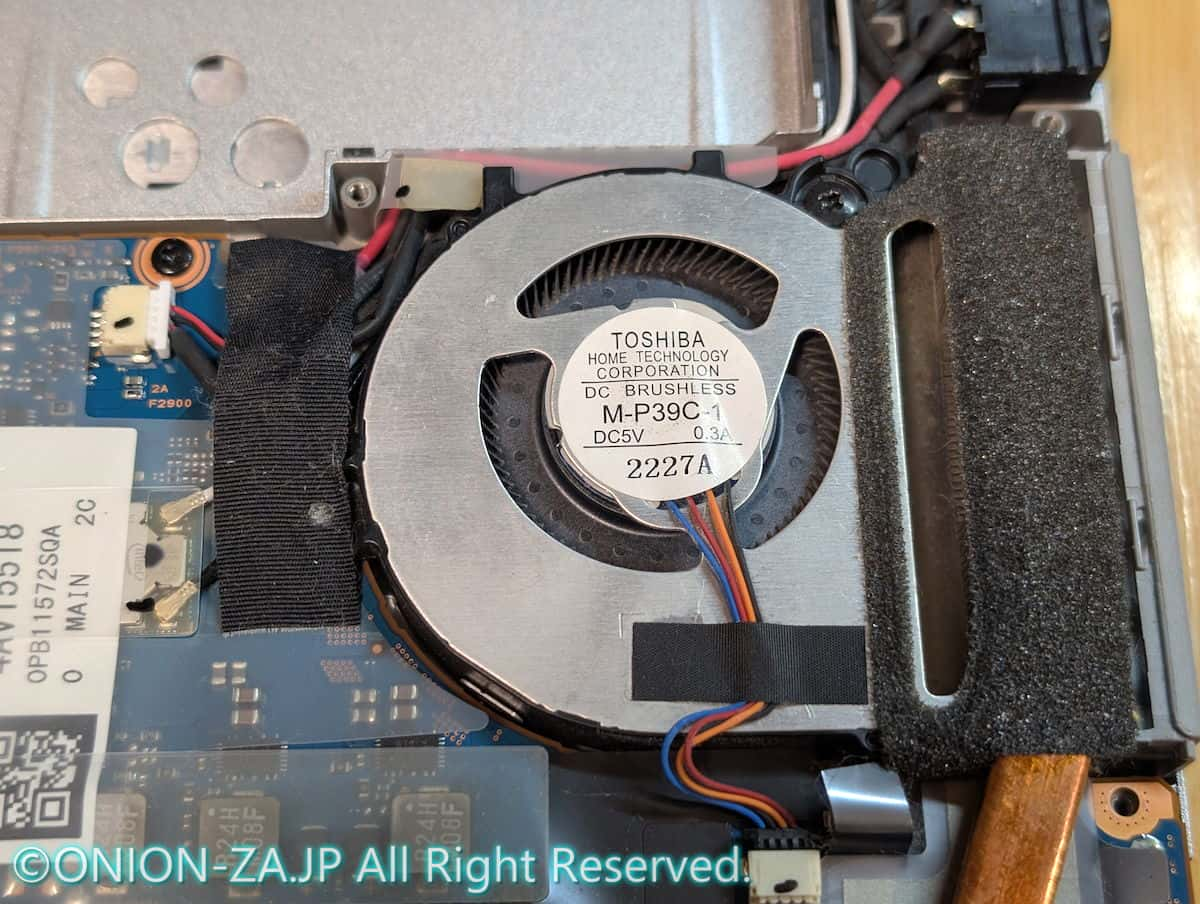
ついでに、右側にある冷却ファンをエアダスターで軽く掃除しておいた。ファンを勢いよく空転させないよう、爪楊枝などでおさえながら軽くホコリを飛ばす程度にしておこう。
5.裏ぶたとバッテリーを戻す
あとは逆の手順で裏ぶたを取り付け、ネジを締めてバッテリーを戻す。
これでSSDの換装作業は完了だ。
ただし、今回はOSの入っていないSSDへ交換したので、このままではWindowsは起動しない。次はリカバリーUSBを使って、Windowsをインストールしていく。
Let's note CF-SV1のSSD換装後の初期セットアップについて
新しいSSDはまっさらな状態なので、Windows 11を正常に使用できるようにするまでには、いくつかの作業が必要だ。
一般的なクリーンインストールでは、次のような手順になる。
- Windows 11のインストールUSBを作成する
- Windows 11をインストールする
- Windows Updateやメーカー公式サイトからドライバー、純正ツールなどを導入する
Windows 11のインストールUSBを作成する
まずはMicrosoft公式サイトからWindows 11のインストールメディア作成ツールをダウンロードし、USBメモリ(16GB以上)にインストール用データを書き込む。
具体的には、別のWindows PCで「Windows 11のダウンロード」と検索し、Microsoft公式サイトの「Windows 11のインストールメディアを作成する」からツールを入手する。
これを実行して、起動可能なUSBメモリを作成するというわけだ。PCを複数台持っていない場合は、SSDを換装する前に作成しておこう。
ドライバーや純正ツールをインストールする
Windows 11のインストールが完了したら、Windows Updateを実行し、必要に応じてメーカー公式サイトからドライバーや純正ツールを導入する。
Windows Updateで多くのドライバーは自動的にインストールされるが、メーカー独自の機能やユーティリティまで、すべて揃うとは限らない。
Let's noteの場合、パナソニックのサポートサイトには多数のドライバーや純正ツールが公開されている。必要なものを探して個別に導入していくのは、これがまた少々面倒なのだ。
もちろん、最初からWindows 11をクリーンインストールした方が、不要なソフトを省けるというメリットもある。しかし今回は、なるべく手間をかけずにLet's note本来の環境を復元したい。
ほかに方法はないか調べたところ、パナソニック公式のリカバリーイメージをダウンロードできることが分かった。
それなら、ちょっと試してみようじゃないか。( ̄ー ̄)ニヤリ
Let's note CF-SV1でリカバリーUSBを使ってWindows 11をインストールする方法
今回試した方法は、次のとおりだ。
- パナソニック公式のリカバリーUSBを作成する
- リカバリーUSBを使ってWindows 10へ復元する
- 必要なWindows Updateを実行する
- Windows 11へアップグレードする
今回購入したCF-SV1RDLVSは、もともとWindows 10 Proを搭載したモデルだ。そのため、工場出荷時相当のWindows 10環境を復元すれば、当時の純正ドライバーやユーティリティもまとめて導入できる。
あとはWindows 11へアップグレードすればよいというわけだ。
1.パナソニック公式のリカバリーUSBを作成する
昔のノートPCには、ストレージの初期化や交換後に工場出荷状態へ戻せるよう、リカバリーディスクが付属していたものだ。
しかし、光学ドライブを搭載しないノートPCが増えたこともあり、最近ではメーカー公式サイトからリカバリーイメージをダウンロードして、USBメモリで復元する方法も一般的になっている。
CF-SV1には「Panasonic PC リカバリーディスク作成ユーティリティ」が用意されているが、今回の目的はSSDを交換した後の初期化である。そこで、本体のリカバリー領域に依存しない、パナソニック公式のダウンロードサービスを利用した。
今回使用したのは、以下のツールだ。
パナソニック公式:Windows 10 インストール用 リカバリーディスク作成ユーティリティ(ダウンロード対応版)
このツールでは、対象機種のリカバリーイメージをダウンロードし、リカバリーUSBを作成できる。
CF-SV1だけでなく、FV1・LV1・QV1や、それ以前の一部Let's noteにも対応している。ただし、対象は指定されたWindows 10 Proプリインストールモデルで、製品品番の末尾が「S」の製品(法人向けモデル)に限られる。
機種によって対応するツールや復元されるWindowsのバージョンが異なるので、必ず公式ページで確認してほしい。
用意するものは、次のとおり。
- 16GB以上のUSBメモリ(中身は消去される)
- 製品品番(今回ならCF-SV1RDLVS)
- 製造番号(本体裏面などに記載)
- インターネットに接続したWindows PC
リカバリーイメージをダウンロードするため、作業用PCには十分な空き容量も必要になる。
ツールをダウンロードして実行し、機種情報などを入力したら、画面の案内に沿ってリカバリーUSBを作成する。もちろん、別のWindows PCから作成してもかまわない。
なお、USBメモリはツール側で必要な処理が行われるため、あらかじめ手動で起動用に加工する必要はない。
2.リカバリーUSBを使って工場出荷状態へ復元する
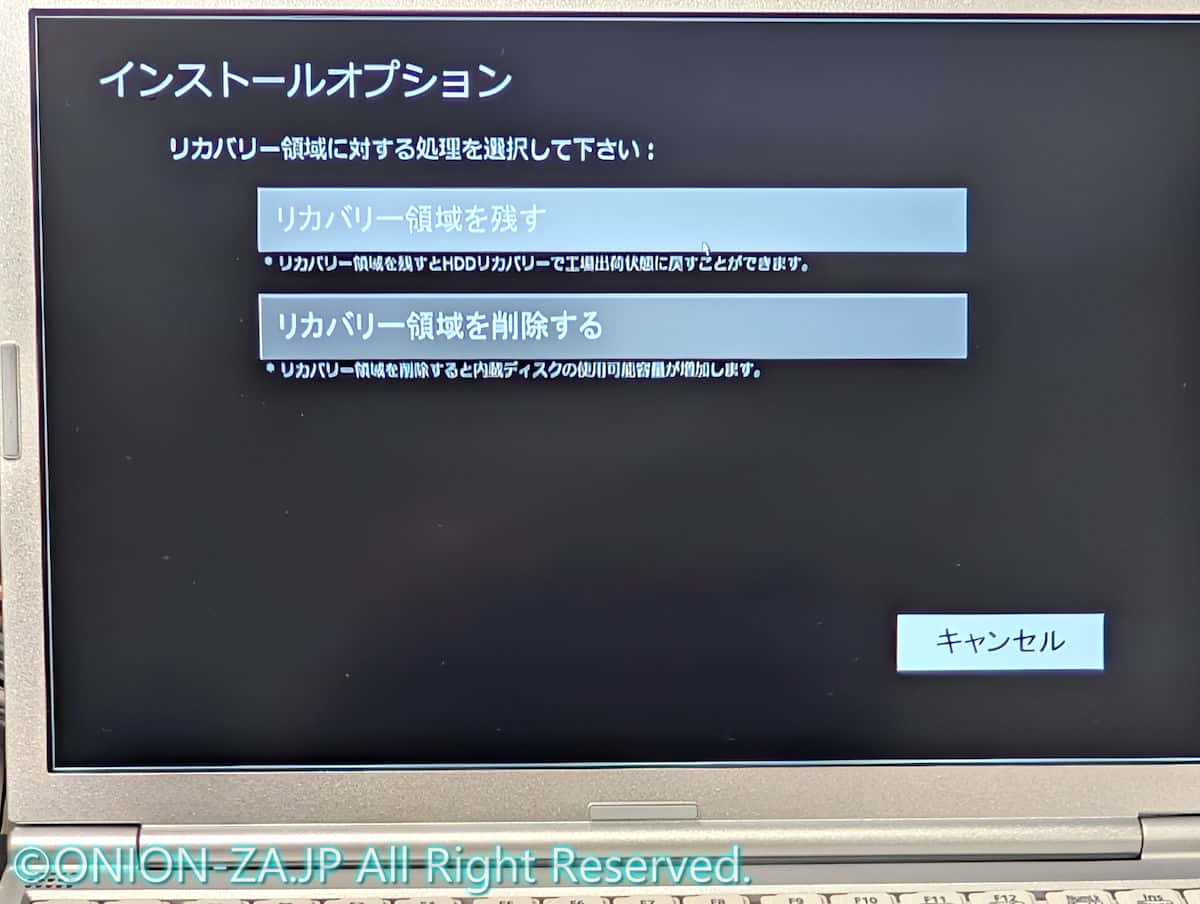
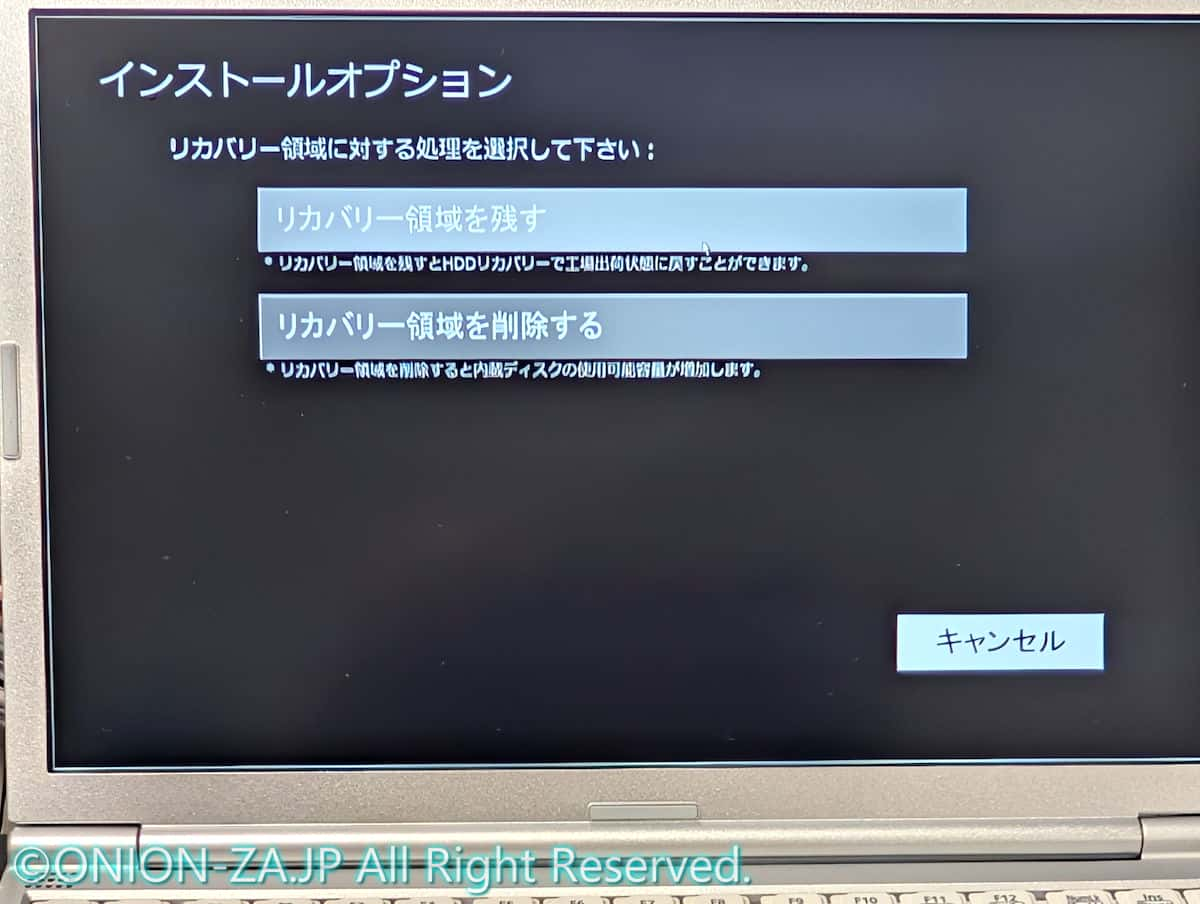
作成したリカバリーUSBを、SSD交換済みのCF-SV1へ接続して電源を入れる。
USBから起動すれば、リカバリーの案内が表示される。もしUSBから起動しない場合は、起動時のブートメニューやUEFI設定からUSBメモリを選択する必要がある。
あとは画面の案内に沿って操作するだけだ。リカバリー対象のSSDに保存されているデータは消去されるので、別のSSDを接続している場合などは特に注意しておこう。
しばらくすると、Windows 10の初期セットアップ画面が表示される。通常どおり地域やネットワーク、アカウントなどを設定すれば、Windows 10 Proが起動する。
これで、パナソニックの純正ドライバーやユーティリティを含んだWindows 10環境が復元できた。
3.必要なWindows Updateを実行する
ここで注意したいのが、Windows 10は2025年10月14日をもって通常サポートが終了していることだ。
今回復元したWindows 10も古いバージョンであり、そのまま使い続けるつもりはない。できるだけ余計な作業やWebサイトの閲覧はせず、Windows 11へ移行するために最低限必要な更新を実施する。
Windows Updateを実行してみたものの、更新プログラムがすべて適用されるわけではなかった。ただし、今回はWindows 10を使い続けるのではなく、Windows 11へのアップグレードが目的なので、あまり気にせず先に進めばよい。
4.Windows 11へアップグレードする
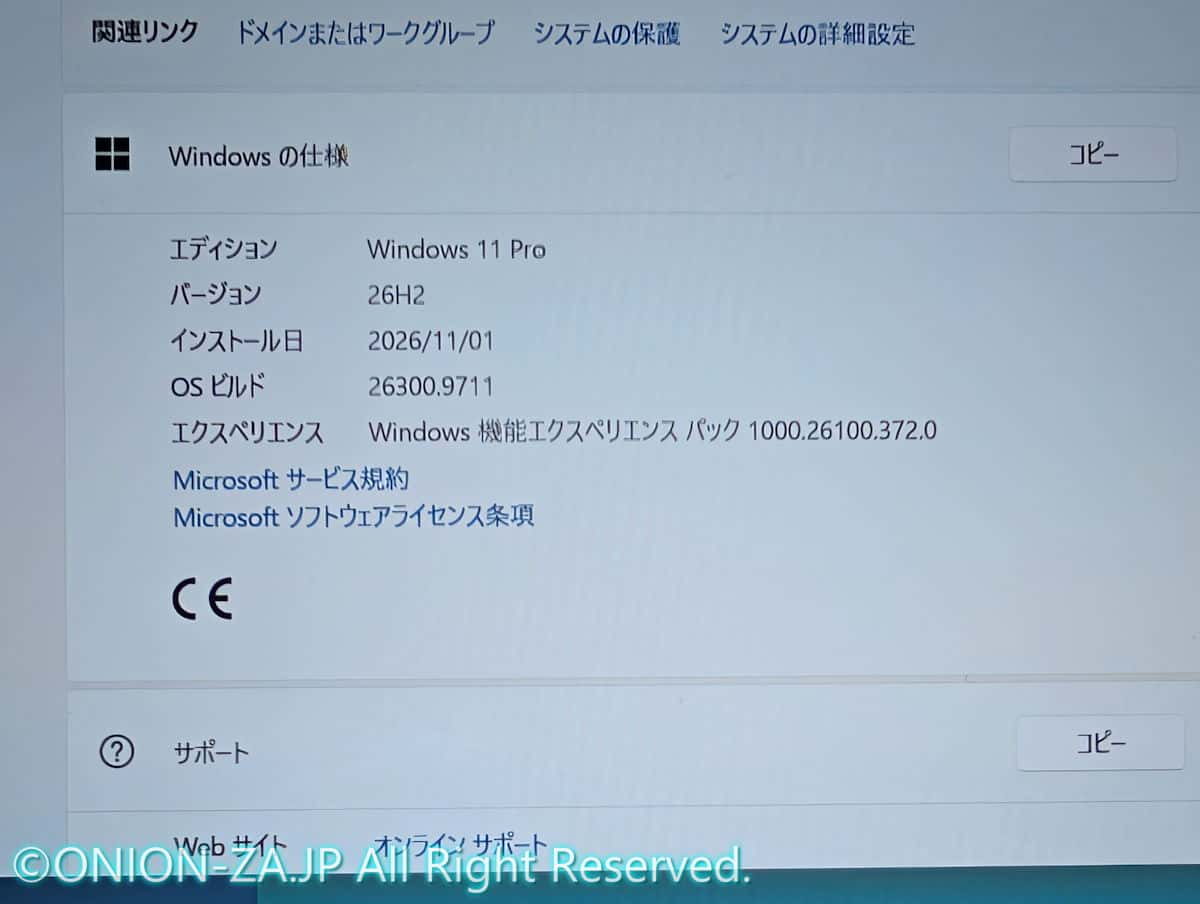
続いて、Microsoft公式のWindows 11ダウンロードページを開く。
今回は「Windows 11 インストール アシスタント」を利用して、Windows 10からWindows 11へアップグレードした。
互換性を確認するための「PC正常性チェック」などが必要になる場合もあるが、基本的には画面の案内に従って操作すればよい。途中で何度か再起動されるので、電源を接続したまま完了を待とう。
というわけで、パナソニックの純正ツールやドライバーを引き継いだWindows 11が完成した。
驚いたことに、この時点でWindows Updateを確認したところ、すでに最新の状態となっていた。追加の更新作業も必要なく、実にあっさりしたものだ。
ただし、パナソニック純正ツールやドライバーまで最新版になっているとは限らないため、必要に応じて公式サイトを確認しておきたい。また、デバイスマネージャーで不明なデバイスがないか、Wi-Fiや音声、ホイールパッドなどが正常に動作するかも確認しておくと安心だ。
今回の方法では、Windows 10を一度復元してからWindows 11へアップグレードするため、最初からWindows 11をクリーンインストールするより時間はかかると思う。ただし、かなりラクだった。
実際、筆者の環境では3時間ほどかかったのだが、とにかく仕掛けてしまえば、あとは待ち時間がほとんどだったからだ。ほかの作業をしている間に終わったので、個人的にはとてもラクだった。
まとめ
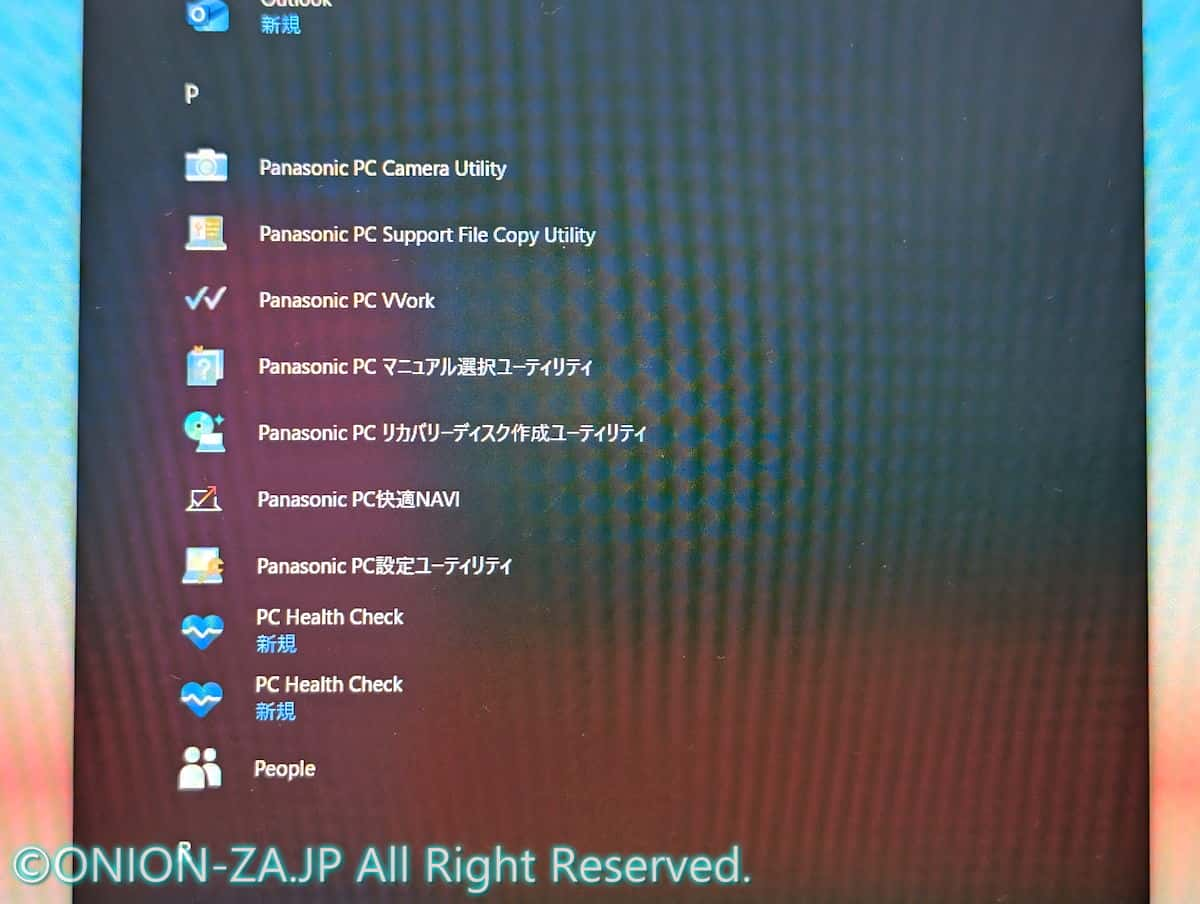
久しぶりに購入したLet's note。今回は、第11世代Core i5を搭載するCF-SV1を選んだ。
SSDの換装作業は、これまで触ってきた他メーカーのノートPCと比較しても、トップレベルに簡単だった。裏ぶたを外す必要こそあるものの、構造は分かりやすく、内部へのアクセスもしやすい。
そして今回試したのが、パナソニック公式のリカバリーUSBを使った初期セットアップだ。
通常のクリーンインストールでは「Windows 11を入れてからドライバーや純正ツールを整える」ことになるが、今回は「リカバリーUSBでWindows 10を復元し、そこからWindows 11へアップグレード」してみた。
確かに時間は少々かかったものの、メーカー純正の環境をまとめて復元できるのは便利だ。最後に更新や動作確認は必要だが、個別にドライバーやユーティリティを探して入れる手間を大きく減らせた。
PCに詳しい人なら「Windows 10を経由するくらいなら、最初からWindows 11をクリーンインストールした方がいい」と言うかもしれない。それはそれで正しいと思う。
しかし、セットアップの手間を減らすという点では、今回の方法もなかなか悪くない。少なくとも筆者には合っていた。半ば放置で終わってしまうからだ。
さて、これでセットアップは完了。あとはCF-SV1を使い倒していきたい。
最近の超薄型ノートPCと比べれば少し分厚いし、デザインも決して新しくはない。それでも、堅牢なボディと充実したインターフェース、交換可能なバッテリーなど、実用性の高さはやはりLet's noteならではだ。
中古ノートPCを探しているなら、第11世代Core i5を搭載したCF-SV1は、今でも十分に検討する価値があると思う。価格と状態のバランスがよければ、かなりお買い得な1台ではないだろうか。