




自宅のWi-Fiが遅い!特定の部屋だけつながりにくい!そんなとき、Wi-Fiルーターを買い替えたり、中継器やメッシュWi-Fiを導入したりする人は多いと思う。
わが家もまさにそれで、VDSLモデムやルーターのある居間から少し離れた寝室やベランダでは、どうにもWi-Fiが安定しなかった。
だったら有線LANを引けばいい。……と言われれば、その通りである。
しかし、居間から寝室まで長いLANケーブルを這わせるのは見た目的にも邪魔だし、壁の中にLANケーブルを通す工事を業者へ頼めば、それなりに費用も手間もかかる。
そこで試してみたのが、家庭内の電気配線をLANケーブル代わりに使える「PLCアダプター」(電力線アダプター)である。
今回はPLCアダプターを使って、寝室に置いたメッシュWi-Fiの子機まで有線でネットワークを届けてみた。結論から言えば、わが家ではこれがなかなかの大成功だった。
PLCは家の電気配線や家電製品などの影響を受けやすく、「誰の家でも同じように使える」とは言いにくい製品である。ただし、LANケーブルを引き回すのが難しい家庭では、試してみる価値のある選択肢だと思う。

PLCアダプターを買ってみた理由
PLCアダプターといえば、以前からパナソニック製品などが知られている。ただ、調べてみると新品で手軽に買える製品はそれほど多くなく、価格も思ったより高めである。
さらに探してみると、私がこれまで知らなかったメーカーからもPLCアダプターが販売されており、購入者の評価も意外と悪くなかった。むしろ環境依存の強いPLCアダプターにしては大変高評価であった。今回購入したのは「Tenda AV1000」。2台セットで価格は1万円もしなかった。

そもそもPLCアダプターに興味を持った理由は、わが家のWi-Fi環境にある。
わが家では居間にVDSLモデムとルーターがあり、その近くにWi-Fiアクセスポイントを設置している。居間では特に困らないのだが、少し離れた寝室やベランダまで行くとWi-Fiが不安定になる。
集合住宅なので近隣のWi-Fiも多く、周波数帯がかなり混雑していることも原因のひとつだと思う。Wi-Fiの設定を変更したり、DFS(気象レーダー検知機能)の影響を疑って設定を見直したりしたが、決定的な改善には至らなかった。
そこでWi-Fiアクセスポイントを2台使ったメッシュWi-Fi環境も構築してみた。
これで多少は改善したものの、結局は寝室側のメッシュ子機が居間にある親機と無線通信しなければならないため、肝心のバックホールが安定しないと、思ったほど効果が出ない。
バックホールって何?
メッシュWi-Fiでは、スマホやパソコンとの通信とは別に、Wi-Fi機器の親機と子機同士でも通信している。この「Wi-Fi機器同士を結ぶ通信経路」がバックホールという。バックホールもWi-Fiで行えば設置は簡単だが、親機と子機の間の電波状態が悪ければ、そこがボトルネックになる。つまり、親機と子機の間を有線LANで接続できれば、一般的にはより安定したバックホールを構築できるのだ。
ならば、寝室側のメッシュWi-Fi子機までLANケーブルを引けばいい。理屈は簡単である。
ところが実際には、居間から廊下を通って寝室までLANケーブルを引き回すのはなかなか大変だ。床や壁にモールを設置する方法もあるが、それなりの長さになる。壁内にLAN配線を通す工事を業者へ頼む方法もあるが、費用も時間もかかる。賃貸住宅のご家庭では工事の許可を得るのも大変だろう。
「そこまで大がかりなことはしたくない。でも部屋をまたぐ有線LANは欲しい!」
そんな微妙な需要にバシッとハマったのがPLCアダプターだった。
PLCアダプターとは?コンセントをLANケーブル代わりにする機械
PLCは「Power Line Communication」の略で、日本語では電力線通信などと呼ばれている。
簡単に言ってしまうと、PLCとは、家庭内の100V電源配線に通信用の信号を重ねて、ネットワーク通信にも使ってしまう技術である。
より噛み砕いて言うと、100Vの電気に、ネット通信の信号を混ぜてしまう方法だ。
PLCの日本での歴史的は、けして新しくはない。2006年に総務省令の改正で認められ、同年12月にパナソニックが日本国内初となる高速PLCアダプターを発売した。これが日本での普及し始めたというものだ。
家庭内でなら、普通は「ルーター → LANケーブル → パソコン」と接続するところを、「ルーター → PLCアダプター → 家の電気配線 → PLCアダプター → LAN機器」という経路で接続する。
つまり、壁の中にすでに張り巡らされている電気配線を、LANケーブルの代わりとして利用するわけである。
工事不要で、コンセントさえあれば離れた部屋までネットワークを届けられる可能性があるのが最大のメリットだ。たとえば今回のわが家では、「ルーター → PLCアダプター → 電気配線 → PLCアダプター → メッシュWi-Fi子機」という構成にした。
これなら居間から寝室までLANケーブルを這わせる必要がない。
余談:パナソニックは、2023年に高速電力線通信「HD-PLC」の通信技術のブランド名を「Nessum」と変更すると発表した。電力線だけでなく既存の多くの信号線を使えることから、上野動物園の監視カメラやIoTなど、LANケーブル敷設にコストがかかるような場所で現在も利用されている。
PLCアダプターのメリット
PLCアダプターのメリットは、何といっても既存の電気配線をそのまま利用できることにある。
・LANケーブルを長距離引き回さなくてよい
・基本的に宅内LAN工事が不要
・Wi-Fiが届きにくい部屋にもネットワークを届けられる可能性がある
・パソコンだけでなく、テレビやゲーム機、Wi-FiアクセスポイントなどLAN接続できる機器に使える
・メッシュWi-Fiの有線バックホールにも応用できる
Wi-Fiが弱いからWi-Fi中継器を追加する、という方法だけではなく、Wi-Fiが弱い場所まで別の方法でネットワーク自体を運んでしまうわけだ。
個人的には、この考え方がPLCの一番面白いところだと思っている。
PLCアダプターにも弱点はある
こんな便利なPLCだが、「もうLANケーブルを建物に張り巡らせなくていいんだ!」とはならない。良いことばかりではないのだ。
PLCは電気配線を本来とは別の用途にも利用するため、宅内の配線状態や電気機器から発生するノイズの影響を受ける。
パナソニックも、PLC通信は充電器、ACアダプター、掃除機、ドライヤー、調光機能付き照明、インバーター機器などの影響を受ける場合があると案内している。
主なデメリットをまとめると、家の電気配線によって通信速度が大きく変わる、接続するコンセントによって速度が変わることがある、家電製品やACアダプターなどの電気ノイズを受けることがある、サージフィルターやノイズフィルター付き電源タップとの相性が悪い、製品の公称通信速度がそのまま出るわけではない、といったところである。
つまりPLCアダプターは、「自宅で何Mbps出る」「安定して使える」とは限らない、かなり環境依存の強いネットワーク機器である。
身も蓋もない話だが、最終的には自宅で実際に試してみないと分からない。ここがPLCの難しいところでもある。
しかしパナソニックにこだわらなければ、意外なほど安価で買うことができるようになってきた。ならば人柱のつもりでやってみようじゃないか、ということから実際に買ってみた。
PLCアダプター「Tenda AV1000」を開封してみる
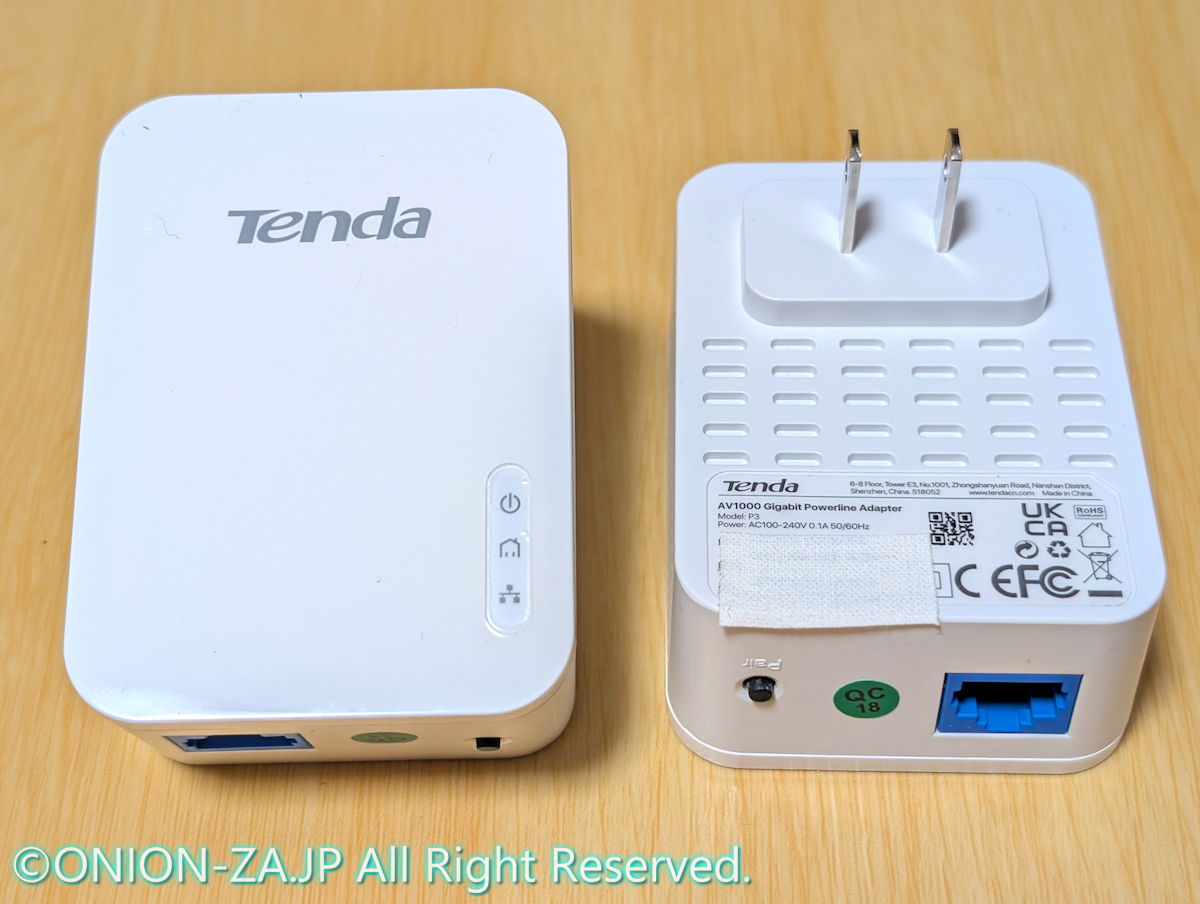
ということで、実際に購入したTenda AV1000を見てみる。
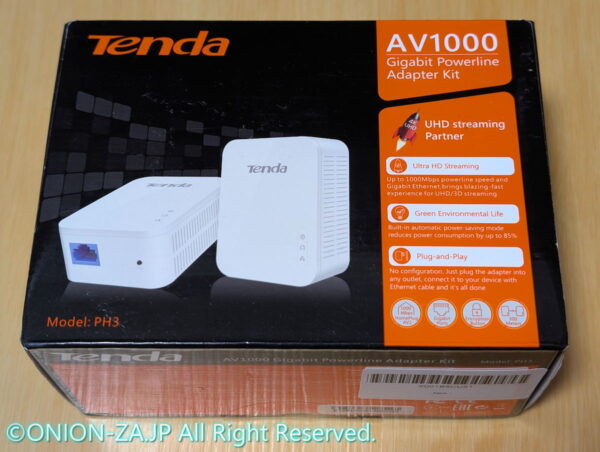
パッケージは思ったより普通である。失礼ながら、これまで聞いたことのないメーカーだったので、もっと怪しげな箱で届くことも若干覚悟していた。
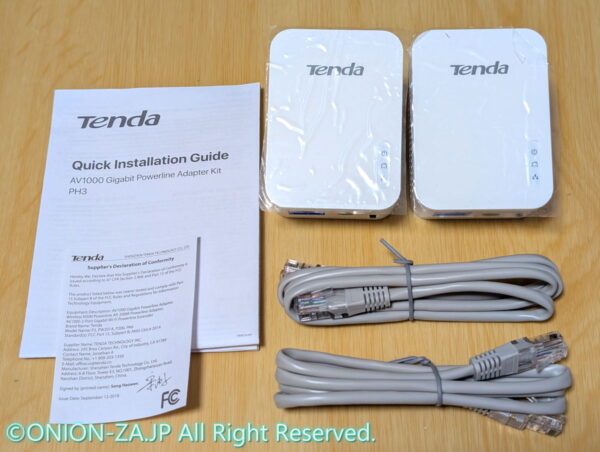
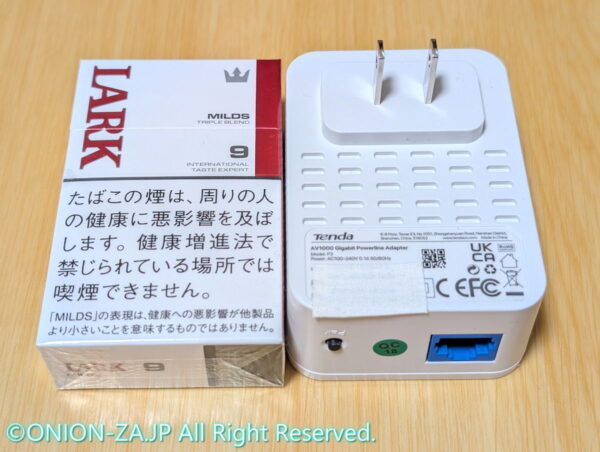
しかし実物を見る限り、特別チープな雰囲気はない。仕組みを知らない人が見ると、ちょっと大きめのACアダプターのようにも見える。しかし本体にはLANポートがあり、ここへルーターやパソコン、Wi-Fiアクセスポイントなどを接続できる。
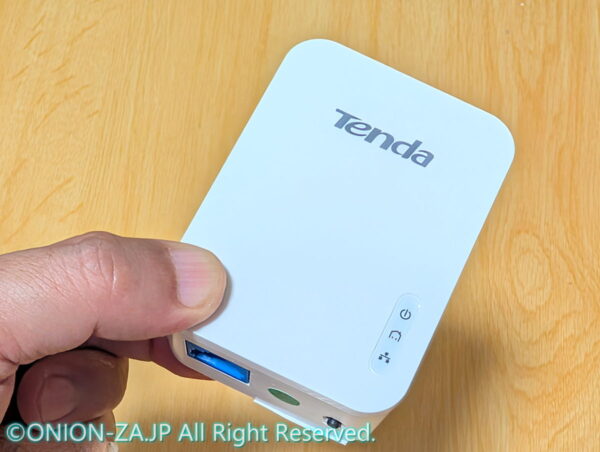
今回購入した製品では「こちらが親機、こちらが子機」という専用品になっているわけではなく、同じPLCアダプターが2台セットになっていた。わが家では、片方をルーター側、もう片方を離れた部屋側へ設置して使用するのだ。
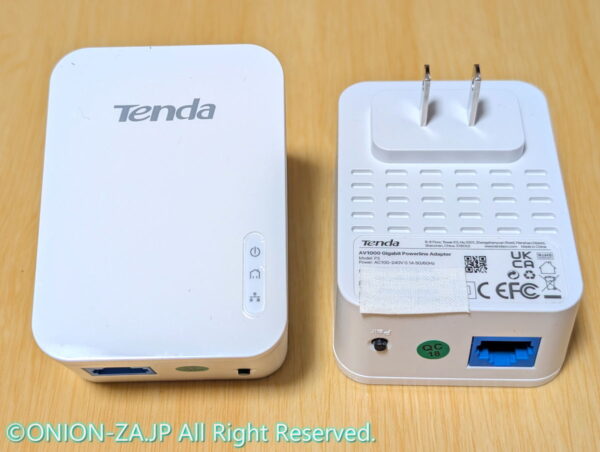
スペック的には、最大1000Mbpsとなっている。詳細は、本機の商品ページにて確認して頂きたい。
PLCアダプターを実際に使ってみた
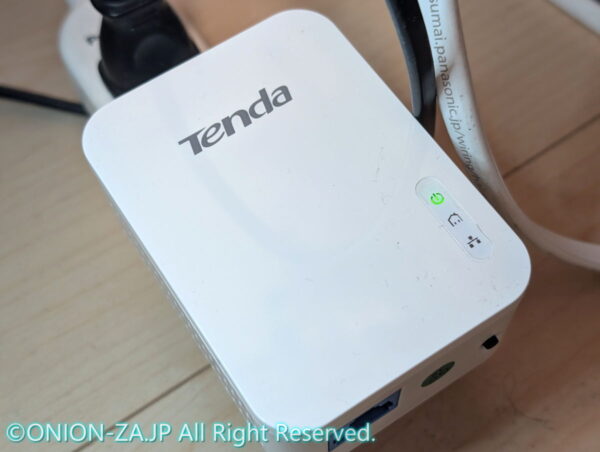
それでは実際に接続してみる。
繰り返しになるが、PLCアダプターは本来なら壁のコンセントへ直接挿すのが基本である。パナソニックもPLCアダプターについて壁コンセントへの直接接続を推奨しており、特にノイズフィルターや雷サージ保護機能付きのテーブルタップはPLC通信に影響する可能性があるとしている。
……なのだが、わが家では設置スペースなど諸事情があり、今回はACタップ経由で試してみた。もちろんサージフィルターやノイズフィルター付きのものではない、いたってシンプルなACタップだ。
最初から寝室まで離してしまうと、問題が起きたときにPLCそのものが悪いのか、電気配線の距離が悪いのか判断しにくい。そのため、まずは隣接する部屋同士でテストをしてみた。
2台のPLCアダプターをそれぞれコンセントへ接続し、ルーター側のPLCアダプターとLANケーブルを接続してペアリング操作を行う。続いてもう一方のPLCアダプターでもペアリング操作を行った。
すると、あっさり接続完了。
正直、もっと設定画面を開いたりIPアドレスを設定したりするものかと思っていたが、基本的な接続だけなら拍子抜けするほど簡単だった。むしろ管理画面がないという潔さに感動。
PLC経由でも約80Mbps。わが家では問題なし
このPLCアダプター経由での通信速度も測ってみた。
ただし、わが家のインターネット回線はVDSL(規格上限100Mbps、実測上限70~80Mbps)である。そのためインターネット経由の速度測定では、そもそも回線側がボトルネックになる。
今回確認できたのは約80Mbps程度だった。わが家のネット回線の上限まで出ているのだ。一般的には遅いのは知ってるのだが(涙)、フルHD動画もかなり余裕で観れる速度だ。
つまり、少なくとも現在のインターネット回線を利用する分にはPLCが明確なボトルネックになっている様子はない。何度か通信してみたが、接続が頻繁に切れるようなこともなく安定している。
ちなみに私が購入時に確認した同製品のユーザーレビューには、環境によって400Mbps以上出たという報告もあった。ただし、PLCは環境差が大きい製品なので、こうした数字は「そのくらい出る家もある」程度に考えておいたほうがよいだろう。
また、今回の約80Mbpsという数字もPLC区間そのものの最大性能を測定したものではない。PLCの純粋な実効速度を確認するなら、インターネットの速度測定ではなく、PLCの両端にパソコンなどを接続してLAN内でiperf3などを使って測定する必要がある(後日に追加調査の予定)。
今回は「寝室のWi-Fiを安定させる」という目的なので、まずは実用上困らなければOKとする。
PLCをメッシュWi-Fiの有線バックホールにしてみる
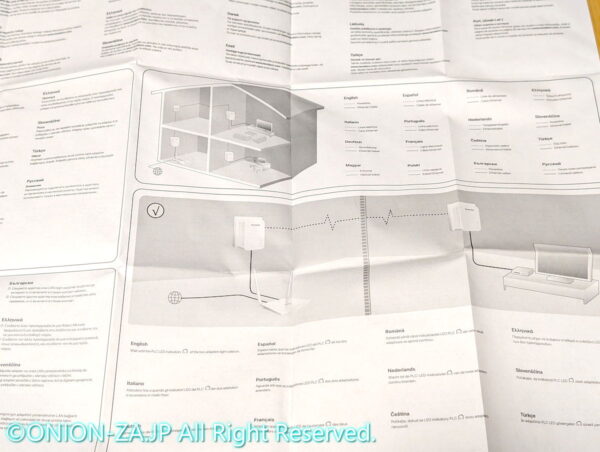
日本語の記載がないクイックマニュアル的な物。設定方法が一切書いてないが、親機のペアリングボタンを長押し→子機のペアリングボタンを押す、でよい。Bluetooth機器のようだ。
隣接した部屋で問題なく通信できることが確認できたので、いよいよ本来の目的である。
片方のPLCアダプターをルーター側に残し、もう片方を寝室近くのコンセントへ移動する。そして寝室側PLCアダプターのLANポートから、メッシュWi-Fi子機のLANポートへ接続した。
構成としては、「ルーター → メッシュWi-Fi親機 → PLCアダプター → 家庭内の電気配線 → PLCアダプター → メッシュWi-Fi子機」という状態である。
見た目上は途中に家庭用コンセントを挟んでいるが、ネットワーク的にはメッシュWi-Fi親機と子機の間を有線で接続していることになる。
なお、実際に「Ethernetバックホール」として動作するかどうかは、使用するメッシュWi-Fi機器側が有線バックホールに対応している必要がある。わが家では、NEC Aterm WX5400T6を2台所有しており、メッシュWi-Fi設定のみで自動的に有線LANをバックホールとして認識してくれた。
接続後に確認してみると、こちらでも約80Mbps程度出た。寝室へ移動しても大きな速度低下は確認できなかった。しかも、その後しばらく使っているが通信も安定している。
それまで「メッシュWi-Fiにしたのに、いまひとつ安定しないなあ」と感じていた寝室周辺の通信が、PLCをバックホールに使うことで安定した。これは個人的にはかなり満足度が高い。
PLC単体を見ると、「わざわざ電力線でLANを通す必要ある?」と思うかもしれない。しかし、Wi-Fiは届きにくい、LANケーブルは引けない、でもその部屋にはコンセントがある、という条件になるとPLCが急に現実的な選択肢になってくることが分かった。
まとめ:PLCアダプターは「LAN工事するほどではない」家庭にちょうどいい
今回は、自宅の寝室やベランダ周辺でWi-Fiが安定しないことからPLCアダプターを導入してみた。
最初は単純に「コンセントでLAN通信できる面白い機械」くらいに思っていたが、実際に使ってみると用途は意外と実用的である。
わが家ではPLCを使って寝室近くまでネットワークを運び、そこからメッシュWi-Fi子機へ有線接続した。その結果、居間から寝室までLANケーブルを引かずに済み、LAN配線工事も不要。メッシュWi-Fiのバックホールを有線化でき、約70Mbpsで安定して通信できるようになった。
居間から寝室近くまでLANケーブルを這わせると見栄えが悪いし、業者に頼むと数万円はかかる。でも今回、PLCアダプターを導入したことで1万円もせず、問題が解決したのだ。これが素晴らしい。
もちろんPLCは環境依存が大きい。わが家でうまくいったからといって、すべての家庭で同じ結果になるとは限らない。
それでも、「Wi-Fi中継器を置いたけど安定しない」「メッシュWi-Fiの子機を置きたい場所まで親機の電波が十分届かない」「LANケーブルを部屋中に這わせたくない」「宅内LAN工事を頼むほどでもない」といった家庭なら、一度試してみる価値は十分あると思う。
コンセントなら、たいていの部屋にある。私のように宅内ネットワークの「あと一歩届かない」に困っている方は、PLCアダプターという方法も検討してみてほしい。
PLCアダプターについてよくある質問
Q:PLCアダプターは、どんな家でも使えるのか?
多くの一般家庭なら使えるはずだが、必ず使えるとは言い切れない。
同じ分電盤から配線されているコンセント同士であれば使える可能性は高いが、PLCは住宅内の電気配線そのものを通信経路として使うため、配線距離、電気回路、接続されている家電製品などによって通信状態が変わる。
PLCアダプターは「同じブレーカーにつながっているコンセントで使用が可能」と言われているが、一般家庭では複数の子ブレーカーに各部屋のコンセントが分かれているが、同じ分電盤配下であれば通信できる場合がある。
一方、2世帯住宅などで分電盤自体が完全に分かれている場合は通信できない。また、一般的な単相3線式100V配線ではL1相とL2相という系統があり、異なる相をまたぐとPLC信号が減衰しやすくなる。
結局のところ、こればかりは自宅で試してみないと分からない部分がある。購入するなら、返品条件なども確認したうえで「まず試してみる」くらいの気持ちがよいと思う。
Q:PLCアダプターはノイズフィルターやサージフィルター付きACタップでも使えるのか?
おすすめできない。PLCの通信信号までACタップのフィルターによって弱められてしまい、速度低下や通信不能になる可能性があるためだ。
PLCは電源配線へ高周波の通信信号を重ねている。ところがノイズフィルターや雷サージ対策機能を持つ電源タップの中には、この信号まで減衰させてしまうものがある。
そのためPLCメーカーも、基本的にはPLCアダプターを壁コンセントへ直接接続することを推奨している。
やむを得ずACタップを使う場合は、ノイズフィルターやサージフィルターを搭載していないシンプルな製品を選び、コードもできるだけ短くしたほうがよいだろう。
ちなみにわが家では、この条件を満たすACタップ経由にて問題なく通信できた。
Q:PLCアダプターはWi-Fiより速いのか?
いいえ。速度だけなら、PLCアダプター良好な条件のWi-Fi 6やWi-Fi 7のほうが高速となる。
スペック上、一般に流通しているPLCアダプターは上限が1Gbpsだが、Wi-Fiの上限は最大2.4Gbps(アンテナ本数の面で、現実は1.2Gbps)であるからだ。
ただし、現実的には、Wi-Fiも障害物や距離、その他ノイズ発生源などの存在により速度は低下する。不安定となり、ブツブツ切れることもある。
PLCも環境依存はするのだが、最大のメリットは最高速度よりも、Wi-Fiの電波が届きにくい場所へ、既存の電気配線を使ってネットワークを届けられることにある。「Wi-Fiだけでは安定しない場所をPLCで補う」と考えたほうが分かりやすい。
今回のようにPLCでメッシュWi-Fi子機まで通信を運び、部屋の中では普通にWi-Fiを使う方法なら、それぞれの長所を活かせるのだ。
Q:PLCアダプターの速度は、製品に書かれている最大速度まで出るのか?
いいえ。基本的に、パッケージに書かれた最大通信速度をそのまま実効速度と考えないほうがよい。
PLCに限らずネットワーク機器の「最大○Mbps」「最大○Gbps」といった数字には、通信規格上の物理速度が使われている場合がある。
実際のデータ転送速度はプロトコルのオーバーヘッドに加え、宅内の配線状態、配線距離、電気ノイズなどによって低下する。
製品同士を比較するときは最大速度を参考にしつつ、自宅で実際に何Mbps出るかは別物と考えておいたほうがよいだろう。
Q:PLCアダプターはメッシュWi-FiやWi-Fi中継器にも使えるのか?
はい。接続するWi-Fi機器が有線接続に対応していれば利用できる。特に有線バックホール対応のメッシュWi-Fiとは相性のよい使い方である。
今回のわが家がまさにこの構成だ。PLCアダプターで離れた部屋までネットワークを運び、その先にメッシュWi-Fi子機を接続している。
ただし、Wi-Fi中継器の場合は注意が必要だ。LANポートを搭載していても、そのポートがテレビやパソコンなどを接続するためのものなのか、アクセスポイントとして上流ネットワークへ接続できるものなのかは製品によって異なる。
メッシュWi-Fiについても、LANケーブルを挿せば必ず有線バックホールになるわけではない。PLCを購入する前に、使用しているWi-Fi機器が「Ethernetバックホール」「有線バックホール」「アクセスポイントモード」などに対応しているか確認しておきたい。
Q:PLC以外に、既存の配線を使ってLANを延長する方法はあるのか?
ある。実は私もPLCアダプターを買ったあとに知ったのだが、テレビ用の同軸ケーブルを利用する「MoCA」という方法もある。

MoCA(Multimedia over Coax Alliance)は、住宅内に敷設されているテレビ用の同軸ケーブルを利用してネットワーク通信を行う技術である。
電気配線を使うPLCとは異なり、通信用途との相性がよい同軸ケーブルを利用できるため、環境によっては高速で安定した通信を期待できる。
「各部屋にテレビアンテナ端子があるなら、こっちのほうが良かったのでは?」と少し思ったのだが、日本ではMoCAアダプター自体の選択肢が少なく、海外製品が中心である。
さらに住宅側の分配器やブースター、テレビ・BS/CS・CATVなど既存設備との組み合わせも確認する必要があるため、PLCのように「とりあえずコンセントへ挿して試してみる」とはいかないケースもある。
とはいえ、LANケーブルを新たに引かず、すでに壁の中にある配線をネットワークに使うという発想はPLCと同じである。テレビ用同軸ケーブルが各部屋へきれいに配線されている家庭なら、MoCAも調べてみる価値のある方法だと思う。